AnyDesk 手机版控制电脑时旋转画面【anydesk安卓无法控制】
在使用AnyDesk手机版控制电脑的过程中,有时我们可能会遇到画面需要旋转的情况,当我们将手机横屏使用时,电脑屏幕上的画面却没有随之旋转,这会给我们的操作带来不便,下面就来介绍一下在AnyDesk手机版控制电脑时旋转画面的具体方法。
确保你的电脑和手机都已经安装并成功登录了AnyDesk软件。
在手机版AnyDesk中,找到屏幕下方的三个点(通常是菜单图标),点击它会弹出一个菜单。
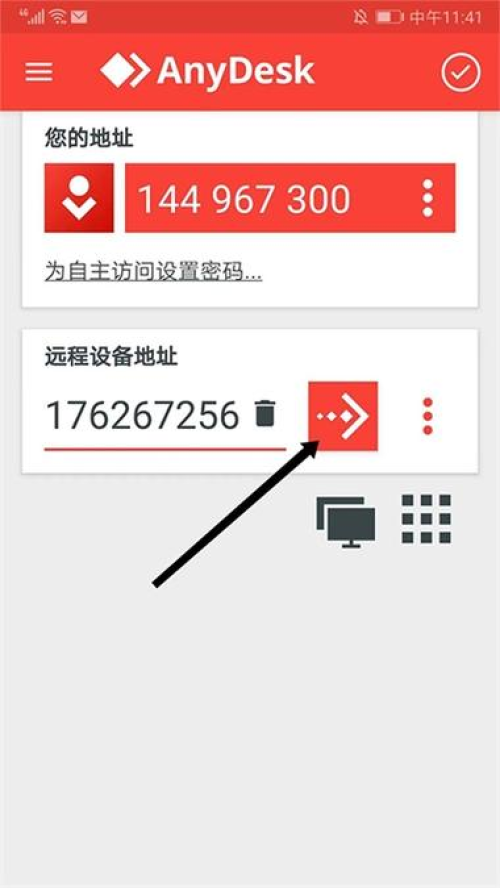
在菜单中,找到“设置”选项并点击进入。
在设置页面中,找到“显示”选项。
在“显示”选项中,你会看到“旋转屏幕”的开关,将其打开。
当你将手机横屏时,电脑屏幕上的画面就会自动旋转以适应手机的横屏模式。
如果在设置“旋转屏幕”开关后,画面仍然没有自动旋转,你可以尝试以下方法:
1、检查手机的自动旋转功能是否已经打开,在手机的设置中,找到“显示”或“屏幕旋转”选项,确保其处于开启状态。
2、如果手机的自动旋转功能已经打开,但画面还是没有旋转,你可以尝试重新启动手机和电脑上的AnyDesk软件。
需要注意的是,不同手机的设置可能会有所不同,但基本的操作步骤大致相同,如果在操作过程中遇到问题,可以参考手机的用户手册或在网上搜索相关的解决方案。
通过以上简单的设置,就可以在AnyDesk手机版控制电脑时轻松旋转画面,让你的操作更加便捷和舒适,希望这些方法对你有所帮助。
FAQ:
Q:为什么我的AnyDesk手机版控制电脑时画面不能旋转?
A:可能是手机的自动旋转功能没有打开,或者“旋转屏幕”开关在AnyDesk的设置中没有正确设置,请按照上述方法检查并设置。
Q:我的手机没有“显示”或“屏幕旋转”选项,应该怎么办?
A:不同手机的设置界面可能不同,但一般可以在通知栏或系统设置中找到类似的选项,你可以尝试在手机的设置中搜索“自动旋转”或“屏幕旋转”,找到后将其打开。
Q:如果重新启动手机和电脑上的AnyDesk软件后,画面还是没有旋转,应该怎么办?
A:你可以尝试卸载并重新安装AnyDesk软件,或者联系AnyDesk的客服寻求帮助。