目录:
在当今数字化的工作环境中,远程桌面和远程访问软件对于企业的高效运营至关重要,AnyDesk企业版作为一款强大的远程办公工具,其设备分组管理功能更是为企业提供了便捷、高效的管理方式,本文将详细介绍AnyDesk企业版设备分组管理的方法和步骤,帮助企业用户更好地利用这一功能。
AnyDesk企业版是一款专为企业设计的远程桌面和远程访问软件,具有安全、稳定、高效等特点,它支持多种操作系统,包括Windows、Mac、Linux等,方便企业用户在不同设备上进行远程办公,AnyDesk企业版还提供了丰富的功能,如设备分组管理、多设备连接、文件传输、会话记录等,满足企业用户的各种远程办公需求。
设备分组管理是AnyDesk企业版的一项重要功能,它可以帮助企业用户对企业内的设备进行分类管理,提高管理效率,通过设备分组管理,企业用户可以将企业内的设备按照部门、地域、设备类型等进行分类,方便对设备进行统一管理和维护,设备分组管理还可以提高企业的安全性,企业用户可以根据设备的安全级别对设备进行分组,对不同安全级别的设备进行不同的管理和控制。
三、AnyDesk企业版设备分组管理的方法和步骤
1、登录AnyDesk企业版管理控制台
企业用户需要登录AnyDesk企业版管理控制台,才能进行设备分组管理,在登录页面输入企业账号和密码,点击“登录”按钮即可进入管理控制台。
2、创建设备分组
在管理控制台中,点击“设备分组”选项卡,进入设备分组管理页面,点击“创建分组”按钮,在弹出的对话框中输入分组名称和分组描述,点击“确定”按钮即可创建设备分组。
3、添加设备到分组
在设备分组管理页面中,点击要添加设备的分组名称,进入设备列表页面,点击“添加设备”按钮,在弹出的对话框中选择要添加的设备,点击“确定”按钮即可将设备添加到分组中。
4、管理设备分组
在设备分组管理页面中,企业用户可以对设备分组进行管理,如修改分组名称、删除分组、查看分组详情等,点击分组名称,在弹出的对话框中进行相应的操作即可。
四、AnyDesk企业版设备分组管理的注意事项
1、设备分组名称和描述要清晰明了
企业用户在创建设备分组时,要为分组名称和分组描述填写清晰明了的信息,以便其他用户能够快速了解分组的含义和用途。
2、添加设备到分组时要确保设备已安装AnyDesk企业版
企业用户在添加设备到分组时,要确保设备已安装AnyDesk企业版,否则无法将设备添加到分组中。
3、定期备份设备分组信息
企业用户在使用AnyDesk企业版设备分组管理功能时,要定期备份设备分组信息,以免因设备故障或其他原因导致设备分组信息丢失。
4、注意设备分组的安全
企业用户在使用AnyDesk企业版设备分组管理功能时,要注意设备分组的安全,避免设备分组信息被泄露。
AnyDesk企业版设备分组管理功能为企业用户提供了便捷、高效的设备管理方式,帮助企业用户更好地利用远程办公工具,提高工作效率,企业用户在使用AnyDesk企业版设备分组管理功能时,要注意设备分组名称和描述的清晰明了,添加设备到分组时要确保设备已安装AnyDesk企业版,定期备份设备分组信息,注意设备分组的安全。
展开阅读全文
︾
猜你喜欢:
anydesk远程关机/AnyDesk 远程重启电脑步骤
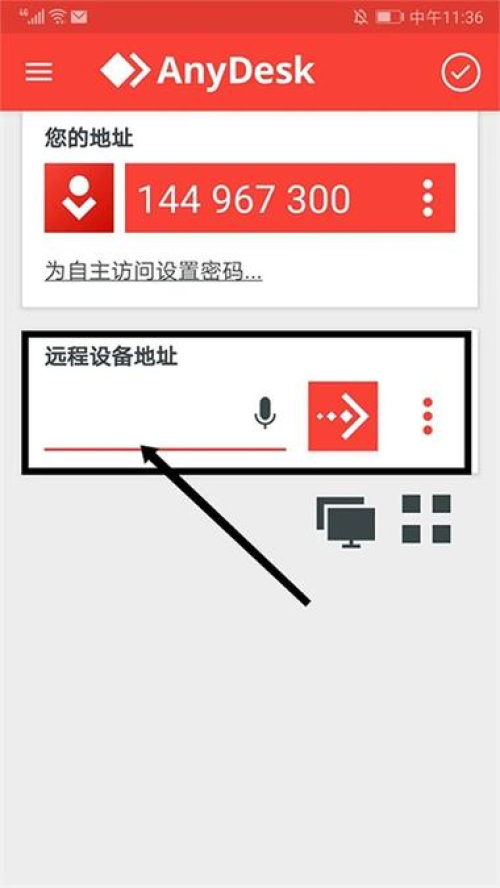
在当今数字化的时代,远程桌面和远程访问软件为我们的工作和生活带来了极大的便利,AnyDesk作为一款功能强大的远程访问工具,受到了众多用户的喜爱,本文将为大家详细介绍AnyDesk远程重启电脑和远程关机的步骤,并解答一些常见问题,AnyDesk远程重启电脑步骤1、确保你和目标电脑都已安装并打开AnyDesk软件……
阅读全文 >
anydesk远程控制(AnyDesk 远程协作)
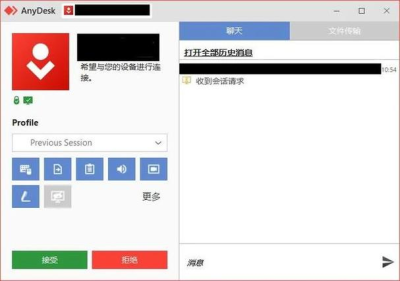
在当今数字化的时代,远程协作和远程控制已经成为了许多人工作和生活中不可或缺的一部分,而AnyDesk作为一款备受欢迎的远程桌面/远程访问软件,以其简洁易用、高效稳定等特点,受到了广大用户的青睐,本文将对AnyDesk的远程协作和远程控制功能进行详细的解析,帮助读者更好地了解和使用这款软件,AnyDesk的远程协……
阅读全文 >
AnyDesk IT 远程支持_anydesk怎么远程_anydesk能实现远程开机吗
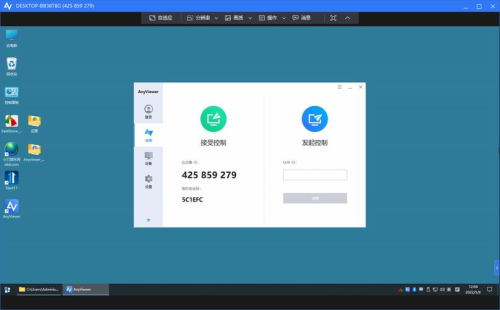
在当今数字化时代,远程工作和协作已经成为许多企业和个人日常工作的重要组成部分,而AnyDesk作为一款强大的远程桌面/远程访问软件,在IT远程支持方面发挥着重要作用,AnyDesk具有诸多优点,它的连接速度非常快,可以在各种网络环境下稳定地建立远程连接,无论是在高速宽带还是在移动网络中,都能确保流畅的远程操作体……
阅读全文 >

anydesk设置无人值守-AnyDesk 无人值守访问
在当今数字化的时代,远程桌面和远程访问软件成为了我们工作和生活中不可或缺的工具,而AnyDesk作为一款备受欢迎的远程访问软件,其无人值守访问功能更是为用户带来了极大的便利,本文将为大家详细介绍AnyDesk无人值守访问的相关内容,帮助你更好地了解和使用这一功能,什么是AnyDesk无人值守访问AnyDesk无……
阅读全文 >

