目录:
在企业环境中,随着远程桌面和远程访问需求的不断增加,有效地管理设备变得至关重要,AnyDesk企业版的设备分组管理功能,能够帮助企业更好地组织和控制远程设备,提高工作效率和安全性。
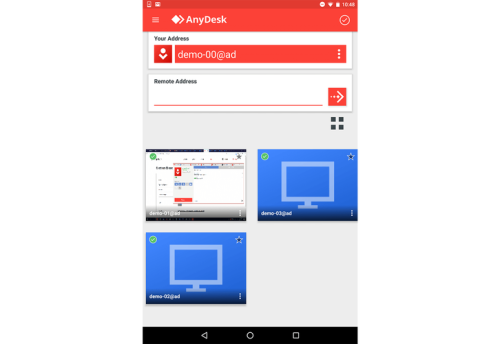
1、打开AnyDesk企业版:确保你已经安装并登录了AnyDesk企业版客户端。
2、进入设备管理界面:在主界面中找到设备管理相关的选项,通常可以在菜单栏或侧边栏中找到。
3、点击创建分组:在设备管理界面中,寻找创建分组的按钮或选项,点击后,会弹出创建分组的对话框。
4、命名分组:为新分组输入一个有意义的名称,部门A设备”、“办公区域设备”等,以便于识别和管理。
5、添加设备到分组:创建分组后,可以通过以下几种方式将设备添加到分组中。
手动添加:在设备列表中,找到要添加的设备,点击设备名称旁边的操作按钮,选择“添加到分组”,然后选择已创建的分组。
批量添加:如果有多个设备需要添加到同一个分组,可以使用批量添加功能,在设备列表中,勾选要添加的设备,然后点击批量操作按钮,选择“添加到分组”,并选择目标分组。
1、重命名分组:如果分组名称需要修改,可以在设备管理界面中找到该分组,点击分组名称旁边的编辑按钮,修改名称后保存。
2、删除分组:对于不再需要的分组,可以在设备管理界面中选中该分组,点击删除按钮进行删除,删除分组时要谨慎,因为这将永久删除该分组及其包含的所有设备关联。
3、移动设备到其他分组:若设备所属分组发生变化,可以在设备列表中选中该设备,点击操作按钮,选择“移动到分组”,然后选择新的目标分组。
4、查看分组详情:点击分组名称,可以查看该分组下包含的所有设备列表,还可以查看设备的连接状态、在线时间等信息,方便了解分组内设备的使用情况。
1、访问权限:可以根据企业的安全策略,为不同的分组设置不同的访问权限,某些分组可能只允许特定的用户或部门进行访问,而其他分组则可以开放给更多人员。
2、控制权限:通过分组管理,还可以对设备的控制权限进行设置,是否允许分组内设备进行文件传输、是否可以进行远程操作等。
3、通知设置:针对不同分组,可以设置个性化的通知选项,当分组内设备有新连接时,是否发送通知以及通知的接收对象等。
1、提高管理效率:通过将设备分组,企业管理员可以更快速地找到和管理特定的设备集合,节省查找设备的时间。
2、增强安全性:基于分组设置权限,能够更好地控制谁可以访问哪些设备,降低安全风险。
3、便于协作:对于团队或部门级别的分组,方便团队成员之间的协作和共享远程资源。
问:如何确保设备分组的准确性?
答:在创建分组时,应根据企业的组织架构、业务需求等进行合理划分,添加设备到分组前,仔细核对设备所属部门或用途,避免误操作,定期检查分组内设备,如有设备变动及时调整分组。
问:分组管理功能是否会影响设备的正常使用?
答:不会,分组管理只是对设备进行组织和权限控制,设备本身的远程桌面和远程访问功能不受影响,正常的连接和操作流程与未分组时相同,只是在访问权限等方面会根据分组设置有所不同。
问:如果忘记分组密码怎么办?
答:如果设置了分组密码,忘记密码后可以联系企业的系统管理员,管理员可以通过后台操作重置密码,以确保你能够继续访问相应分组内的设备。
问:能否同时在多个分组中管理同一设备?
答:一般情况下,一个设备只能属于一个分组,这样可以避免管理混乱,确保设备在分组管理体系中的唯一性和清晰性。
通过以上AnyDesk企业版设备分组管理教程,企业能够更高效、安全地管理远程设备,提升远程办公和管理的体验,希望这些内容能帮助你更好地运用设备分组管理功能,为企业的数字化运营提供有力支持。
展开阅读全文
︾
猜你喜欢:
AnyDesk 支持 ARM 架构电脑吗(anydesk安装教程)
一、AnyDesk 支持 ARM 架构电脑吗?在当今数字化时代,远程桌面软件成为了人们工作与生活中不可或缺的工具,AnyDesk 作为一款知名的远程访问软件,其在不同架构电脑上的兼容性备受关注,对于 ARM 架构电脑,AnyDesk 是提供支持的,ARM 架构凭借其低功耗、高性能等特点,在许多移动设备和一些特定……
阅读全文 >

AnyDesk 企业版多部门权限隔离|anydesk局域网
在当今数字化办公的时代,远程桌面和远程访问软件成为了企业高效协作与管理不可或缺的工具,AnyDesk 企业版凭借其强大的功能和卓越的性能,备受企业青睐,多部门权限隔离这一特性更是为企业提供了精细化管理的可能,让我们详细了解一下 AnyDesk 企业版的多部门权限隔离,多部门权限隔离的重要性1、数据安全保障不同部……
阅读全文 >

AnyDesk 声音延迟问题解决
在使用远程桌面软件 AnyDesk 时,声音延迟常常让人头疼不已,别担心,本文将为你详细介绍解决 AnyDesk 声音延迟问题的方法,让你享受流畅的远程音频体验,检查网络连接网络不稳定是导致声音延迟的常见原因之一,确保你的设备连接到稳定且高速的网络,有线网络通常比无线网络更稳定,可以优先考虑使用有线连接,如果使……
阅读全文 >

AnyDesk 批量修改设备密码-anydesk设置密码
在远程桌面/远程访问软件的使用中,AnyDesk 是一款备受欢迎的工具,对于许多人来说,合理设置和管理设备密码是保障远程连接安全的重要环节,下面就来详细说说 AnyDesk 批量修改设备密码以及设置密码的相关内容,AnyDesk 批量修改设备密码为什么要批量修改密码我们可能需要对多个 AnyDesk 设备的密码……
阅读全文 >

