目录:
在远程桌面/远程访问软件的使用中,AnyDesk 凭借其出色的性能备受青睐,对于许多用户来说,外接键盘鼠标能大大提升远程操作的效率,今天就来详细说说 AnyDesk 外接键盘鼠标的设置方法。
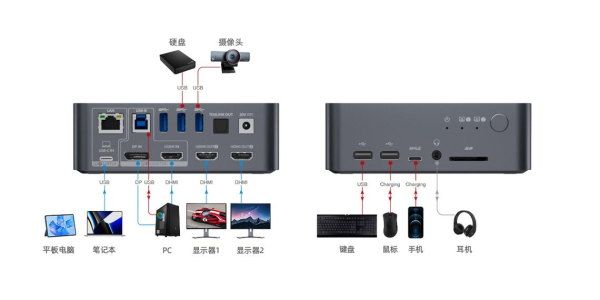
确保你拥有一套可用的外接键盘和鼠标,将它们通过 USB 接口连接到电脑上,不同类型的键盘鼠标连接方式可能略有不同,但一般 USB 连接是最为常见和稳定的。
1、打开 AnyDesk 软件,进入主界面。
2、在界面中找到“设置”选项,通常是一个齿轮状的图标,点击进入设置页面后,找到“输入设备”相关的设置项。
3、你可以看到关于键盘和鼠标的设置选项,一般默认情况下,AnyDesk 会自动检测并适配外接键盘鼠标,但如果遇到识别问题,可以手动进行调整。
4、若发现鼠标移动不灵敏或者键盘按键输入无反应,可以尝试点击“重新检测设备”按钮,让软件再次扫描识别外接设备。
1、设备无法识别
- 检查 USB 连接是否稳固,确保键盘鼠标与电脑连接良好。
- 尝试更换 USB 接口,有时候接口松动或者损坏会导致设备无法被识别。
- 重启电脑和 AnyDesk 软件,重新启动后,软件可能会重新正确识别设备。
2、鼠标指针移动异常
- 检查鼠标底部的灵敏度调节开关,是否不小心被误触。
- 在 AnyDesk 的设置中,适当调整鼠标指针的移动速度和加速度等参数,以适应个人操作习惯。
3、键盘按键错乱
- 确认键盘是否处于正确的布局模式,有些键盘可能有多种语言或功能布局切换键。
- 尝试在电脑的设备管理器中找到键盘设备,更新驱动程序,但要注意,需确保下载的驱动程序与你的键盘型号匹配。
1、Windows 系统
- 在 Windows 系统中,一般连接好外接键盘鼠标后,AnyDesk 能快速识别并正常使用,但如果遇到权限问题,比如某些操作需要管理员权限才能执行,可以在设备管理器中找到键盘和鼠标设备,右键选择“属性”,在“安全”选项卡中检查权限设置,确保当前用户具有足够的操作权限。
2、Mac 系统
- Mac 系统对外接设备的兼容性也很好,连接后,AnyDesk 可能会提示一些关于系统偏好设置的信息,你可以根据提示,在 Mac 的系统偏好设置中进一步调整鼠标和键盘的相关参数,如鼠标的跟踪速度、键盘的按键重复率等,以优化使用体验。
3、Linux 系统
- Linux 系统下,AnyDesk 外接键盘鼠标的设置相对来说可能会更具挑战性一些,首先要确保系统内核支持 USB 设备的正常识别,如果遇到识别问题,可以查看系统日志,从中找到关于 USB 设备连接和识别的相关信息,以便排查问题,不同的 Linux 发行版可能在设备管理和设置上略有差异,需要根据具体情况进行调整。
1、自定义快捷键
- 在 AnyDesk 中,可以根据自己的操作习惯自定义快捷键,将常用的功能(如文件传输、远程关机等)设置为特定的键盘组合,这样在远程操作时就能更快速地执行相关任务。
2、调整鼠标滚轮功能
- 根据实际需求,调整鼠标滚轮在远程操作中的功能,可以设置为逐行滚动、逐页滚动或者其他更符合你使用习惯的方式,提高浏览远程桌面内容的效率。
通过以上这些方法,你就能轻松完成 AnyDesk 外接键盘鼠标的设置,享受更加便捷高效的远程操作体验啦。
FAQ:
1、问:AnyDesk 外接键盘鼠标设置后,在远程操作中有时会出现短暂卡顿,怎么办?
答:这可能是网络问题导致的,检查你的网络连接是否稳定,尝试优化网络环境,比如切换到更高速的网络或者减少同时使用网络的设备数量。
2、问:我更换了电脑使用 AnyDesk 外接键盘鼠标,还需要重新设置吗?
答:一般情况下,如果新电脑的操作系统和设备驱动与之前类似,不需要重新设置,但如果出现识别问题,还是按照前面提到的方法进行检测和调整。
3、问:AnyDesk 外接键盘鼠标设置好后,在不同软件中操作有差异吗?
答:大部分情况下,设置好后在各个软件中的操作应该是一致的,但有些特殊软件可能对键盘鼠标的响应有特殊要求,如果遇到问题,可以在该软件的设置中查看是否有相关的输入设备设置选项进行调整。
展开阅读全文
︾
猜你喜欢:

AnyDesk 企业版多部门权限隔离|anydesk局域网
在当今数字化办公的时代,远程桌面和远程访问软件成为了企业高效协作与管理不可或缺的工具,AnyDesk 企业版凭借其强大的功能和卓越的性能,备受企业青睐,多部门权限隔离这一特性更是为企业提供了精细化管理的可能,让我们详细了解一下 AnyDesk 企业版的多部门权限隔离,多部门权限隔离的重要性1、数据安全保障不同部……
阅读全文 >

AnyDesk 声音延迟问题解决
在使用远程桌面软件 AnyDesk 时,声音延迟常常让人头疼不已,别担心,本文将为你详细介绍解决 AnyDesk 声音延迟问题的方法,让你享受流畅的远程音频体验,检查网络连接网络不稳定是导致声音延迟的常见原因之一,确保你的设备连接到稳定且高速的网络,有线网络通常比无线网络更稳定,可以优先考虑使用有线连接,如果使……
阅读全文 >

AnyDesk 批量修改设备密码-anydesk设置密码
在远程桌面/远程访问软件的使用中,AnyDesk 是一款备受欢迎的工具,对于许多人来说,合理设置和管理设备密码是保障远程连接安全的重要环节,下面就来详细说说 AnyDesk 批量修改设备密码以及设置密码的相关内容,AnyDesk 批量修改设备密码为什么要批量修改密码我们可能需要对多个 AnyDesk 设备的密码……
阅读全文 >

AnyDesk 企业数据防护
在当今数字化时代,企业数据的安全防护至关重要,远程桌面/远程访问软件成为企业日常运营中不可或缺的工具,而 AnyDesk 在这一领域表现出色,为企业数据防护提供了有力支持,下面就让我们深入了解 AnyDesk 在企业数据防护方面的卓越之处,强大的加密技术AnyDesk 采用先进的加密算法,对传输的数据进行加密处……
阅读全文 >

