anydesk远程桌面控制_AnyDesk 关闭远程控制水印方法
在使用AnyDesk远程桌面软件时,有时会出现远程控制水印,这可能会给一些用户带来困扰,不过别担心,下面就为大家详细介绍几种关闭AnyDesk远程控制水印的方法。
方法一:通过设置界面关闭水印
打开AnyDesk软件,在主界面中,点击右上角的菜单图标,通常是三个竖点,然后在弹出的菜单中选择“设置”选项。
在设置界面中,找到“高级”选项卡并点击展开,在高级设置中,找到“水印”选项,你可以选择关闭水印功能。
方法二:使用命令行参数关闭水印
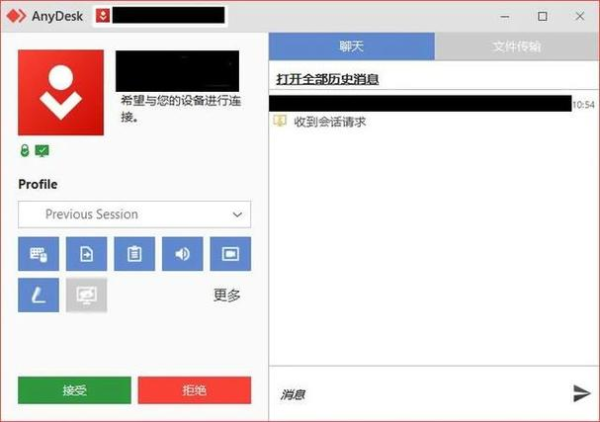
如果你对命令行操作比较熟悉,也可以通过命令行参数来关闭AnyDesk的远程控制水印,打开命令提示符(在Windows系统中可以通过搜索“命令提示符”来找到)。
在命令提示符中,输入以下命令:
anydesk --disable-watermark
然后按下回车键,这样就可以在当前会话中关闭AnyDesk的水印功能,请注意,这种方法只是临时关闭水印,下次启动AnyDesk时,水印可能会再次出现。
方法三:联系AnyDesk官方客服
如果以上两种方法都无法成功关闭水印,你可以联系AnyDesk的官方客服寻求帮助,在AnyDesk的官方网站上,通常可以找到客服联系方式,如在线客服、电子邮件或电话等。
向客服说明你遇到的问题,并提供相关的截图或其他信息,以便他们更好地帮助你解决问题。
需要注意的是,关闭AnyDesk的远程控制水印可能会违反软件的使用条款和相关法律法规,在使用AnyDesk软件时,请确保你已经获得了合法的授权和使用许可。
为了保护你的隐私和数据安全,建议你在使用AnyDesk进行远程控制时,选择可靠的网络环境,并采取必要的安全措施,如设置强密码、定期更新软件等。
希望以上方法能够帮助你成功关闭AnyDesk的远程控制水印,如果你还有其他问题或需要进一步的帮助,请随时联系AnyDesk的官方客服。
FAQ:
1、关闭水印后是否会影响AnyDesk的正常使用?
关闭水印不会影响AnyDesk的正常使用,它只是去除了远程控制过程中显示的水印。
2、为什么我按照方法一设置后水印仍然存在?
有可能是你的AnyDesk软件版本过低,或者设置没有保存成功,你可以尝试更新软件版本,或者重新设置水印选项。
3、使用命令行参数关闭水印是否安全?
使用命令行参数关闭水印是一种临时方法,并且可能会对软件的稳定性产生一定影响,如果你对命令行操作不熟悉,建议谨慎使用。
4、联系官方客服需要注意什么?
在联系官方客服时,要提供详细的问题描述和相关信息,以便客服能够快速准确地帮助你解决问题,要注意保护个人隐私和信息安全。