目录:
在使用AnyDesk远程桌面或远程访问软件的过程中,有时可能会遇到服务器节点连接不稳定或其他问题,这时,更换服务器节点就成为了一个解决问题的有效方法,本文将为大家详细介绍AnyDesk更换服务器节点的教程,并解答一些常见问题。
1、打开AnyDesk软件
确保你已经安装并打开了AnyDesk软件。
2、登录账号
如果你还没有登录AnyDesk账号,请先登录。
3、点击菜单
在AnyDesk软件的界面中,找到并点击菜单按钮(通常是三个横线或三个点)。
4、选择“设置”
在菜单中,选择“设置”选项。
5、进入“连接”选项卡
在设置窗口中,切换到“连接”选项卡。
6、选择“服务器”
在“连接”选项卡中,找到“服务器”选项。
7、点击“更改服务器”
点击“更改服务器”按钮。
8、选择新的服务器节点
在弹出的服务器列表中,选择你想要连接的新服务器节点,你可以根据自己的地理位置或网络状况选择合适的服务器节点。
9、点击“确定”
选择好新的服务器节点后,点击“确定”按钮保存更改。
10、重新连接
完成上述步骤后,关闭AnyDesk软件并重新打开,软件将使用新的服务器节点进行连接。
1、更换服务器节点后无法连接怎么办?
如果更换服务器节点后无法连接,可能是由于以下原因之一:
- 新服务器节点不可用:请检查新服务器节点是否正常运行,可以尝试选择其他服务器节点。
- 网络问题:请检查你的网络连接是否正常,确保你可以访问新服务器节点。
- 防火墙或安全软件限制:请检查你的防火墙或安全软件是否限制了AnyDesk软件的网络连接,允许AnyDesk软件通过网络连接。
2、更换服务器节点后速度变慢怎么办?
如果更换服务器节点后速度变慢,可能是由于以下原因之一:
- 新服务器节点距离较远:请尝试选择距离较近的服务器节点,以提高连接速度。
- 网络拥塞:请检查你的网络是否拥塞,等待网络恢复正常后再尝试连接。
- 服务器负载过高:请尝试选择负载较低的服务器节点,以提高连接速度。
3、如何选择合适的服务器节点?
选择合适的服务器节点可以提高AnyDesk软件的连接速度和稳定性,你可以根据以下因素选择合适的服务器节点:
- 地理位置:选择距离你较近的服务器节点可以提高连接速度。
- 网络状况:选择网络状况较好的服务器节点可以提高连接稳定性。
- 服务器负载:选择负载较低的服务器节点可以提高连接速度。
4、更换服务器节点后是否需要重新授权?
更换服务器节点后不需要重新授权,AnyDesk软件会自动识别新的服务器节点,并使用相同的授权信息进行连接。
5、如何查看当前连接的服务器节点?
在AnyDesk软件的界面中,找到并点击菜单按钮(通常是三个横线或三个点),在菜单中选择“选项,在“窗口中可以查看当前连接的服务器节点信息。
AnyDesk更换服务器节点教程和常见问题解答就为大家介绍到这里,希望本文能够帮助你解决AnyDesk软件连接问题,提高远程桌面或远程访问的效率和稳定性,如果你还有其他问题或建议,欢迎在评论区留言。
FAQ:
1、更换服务器节点后是否会影响我的数据安全?
不会,更换服务器节点只是改变了AnyDesk软件连接的服务器地址,不会影响你的数据安全。
2、更换服务器节点后是否需要重新输入账号密码?
不需要,AnyDesk软件会自动保存你的账号密码,更换服务器节点后不需要重新输入。
3、如何查看服务器节点的状态?
在AnyDesk软件的界面中,找到并点击菜单按钮(通常是三个横线或三个点),在菜单中选择“服务器”选项,在“服务器”窗口中可以查看服务器节点的状态信息。
4、如何添加自定义服务器节点?
在AnyDesk软件的界面中,找到并点击菜单按钮(通常是三个横线或三个点),在菜单中选择“设置”选项,在设置窗口中切换到“连接”选项卡,在“连接”选项卡中找到“服务器”选项,点击“添加服务器”按钮,在弹出的服务器添加窗口中输入服务器节点的地址和端口号,点击“确定”按钮保存更改。
5、如何删除服务器节点?
在AnyDesk软件的界面中,找到并点击菜单按钮(通常是三个横线或三个点),在菜单中选择“设置”选项,在设置窗口中切换到“连接”选项卡,在“连接”选项卡中找到“服务器”选项,在服务器列表中找到要删除的服务器节点,点击“删除”按钮,在弹出的确认删除窗口中点击“确定”按钮删除服务器节点。
展开阅读全文
︾
猜你喜欢:
anydesk安卓版如何操作-AnyDesk 安卓版悬浮窗权限开启
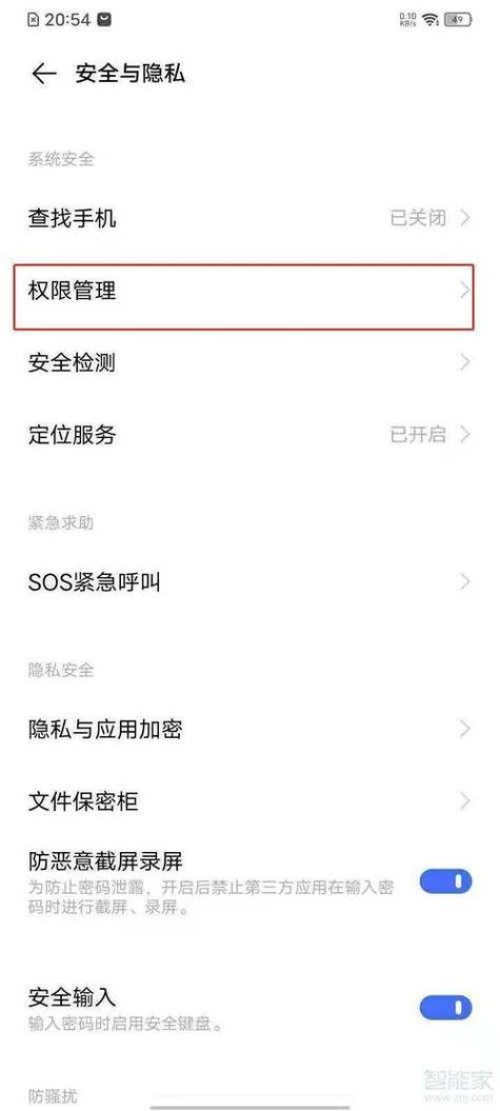
在当今数字化的时代,远程桌面和远程访问软件成为了我们工作和生活中不可或缺的工具,AnyDesk安卓版以其简洁易用和高效稳定的特点,受到了众多用户的喜爱,对于一些新手用户来说,如何开启AnyDesk安卓版的悬浮窗权限可能会是一个困扰,本文将为大家详细介绍AnyDesk安卓版悬浮窗权限的开启方法,帮助大家轻松解决这……
阅读全文 >
AnyDesk 60fps 传输_anydesk传输声音
在远程桌面和远程访问软件领域,AnyDesk以其高效的性能和便捷的操作受到了众多用户的青睐,AnyDesk 60fps传输以及AnyDesk传输声音是其两个重要的功能特点,为了让大家更好地了解和使用AnyDesk的这些功能,下面我们将对一些常见问题进行解答,一、AnyDesk 60fps传输是什么意思?AnyD……
阅读全文 >
anydesk可以远程控制手机吗(AnyDesk 支持虚拟机远程控制)
在当今数字化的时代,远程桌面和远程访问软件成为了我们工作和生活中不可或缺的工具,它们让我们能够随时随地连接到其他设备,实现高效的协作和便捷的操作,在众多的远程桌面软件中,AnyDesk以其强大的功能和易用性脱颖而出,AnyDesk支持虚拟机远程控制的特性更是备受关注,AnyDesk是一款功能强大的远程桌面软件……
阅读全文 >
AnyDesk 导出设备列表教程_anydesk使用教程
在远程桌面和远程访问软件领域,AnyDesk以其强大的功能和便捷的操作受到了众多用户的喜爱,对于一些新手用户来说,可能还不太熟悉如何导出AnyDesk的设备列表,本文将为大家详细介绍AnyDesk导出设备列表的方法,准备工作在开始导出设备列表之前,您需要确保已经安装了AnyDesk软件,并且已经登录到您的Any……
阅读全文 >

