AnyDesk 连接超时处理方案(anydesk连接失败)
目录:
在当今数字化的时代,远程桌面和远程访问软件成为了我们工作和生活中不可或缺的工具,AnyDesk作为一款广受欢迎的远程访问软件,为我们提供了便捷的远程连接服务,在使用AnyDesk的过程中,我们可能会遇到连接超时或连接失败的问题,这给我们的工作和生活带来了不便,本文将为大家介绍一些常见的AnyDesk连接超时和连接失败的处理方案,帮助大家解决这些问题。
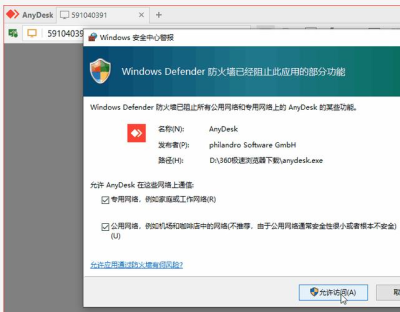
检查网络连接
我们需要检查网络连接是否正常,如果网络连接不稳定或中断,AnyDesk可能无法建立连接,我们可以通过以下步骤检查网络连接:
1、打开电脑的网络设置,查看网络连接状态是否正常。
2、尝试ping AnyDesk的服务器地址,检查网络是否畅通。
3、如果网络连接正常,但仍然无法连接到AnyDesk服务器,可能是由于网络防火墙或安全软件的限制,我们可以尝试关闭防火墙或安全软件,然后重新连接AnyDesk。
检查AnyDesk设置
如果网络连接正常,但仍然无法连接到AnyDesk服务器,我们需要检查AnyDesk的设置是否正确,我们可以通过以下步骤检查AnyDesk设置:
1、打开AnyDesk软件,点击“设置”按钮,进入设置界面。
2、在设置界面中,检查“服务器”选项卡中的服务器地址是否正确,如果服务器地址不正确,我们需要修改为正确的服务器地址。
3、检查“连接”选项卡中的连接参数是否正确,如果连接参数不正确,我们需要修改为正确的连接参数。
4、检查“安全”选项卡中的安全设置是否正确,如果安全设置不正确,我们需要修改为正确的安全设置。
重启AnyDesk和电脑
如果以上两种方法都无法解决问题,我们可以尝试重启AnyDesk和电脑,软件或系统可能会出现一些临时的错误,重启可以清除这些错误,从而解决问题。
检查服务器状态
如果以上三种方法都无法解决问题,我们可以尝试检查AnyDesk服务器的状态,我们可以通过以下步骤检查AnyDesk服务器的状态:
1、打开AnyDesk官方网站,查看服务器状态是否正常。
2、如果服务器状态不正常,我们需要等待一段时间,直到服务器恢复正常。
3、如果服务器状态正常,但仍然无法连接到AnyDesk服务器,我们可以尝试联系AnyDesk客服,寻求帮助。
更新AnyDesk软件
如果以上四种方法都无法解决问题,我们可以尝试更新AnyDesk软件,软件版本过旧可能会导致一些兼容性问题,更新软件可以解决这些问题。
AnyDesk是一款非常实用的远程访问软件,但在使用过程中可能会遇到连接超时或连接失败的问题,本文为大家介绍了一些常见的AnyDesk连接超时和连接失败的处理方案,希望对大家有所帮助,如果以上方法都无法解决问题,我们可以尝试联系AnyDesk客服,寻求帮助。