anydesk怎么退出全屏模式_AnyDesk 关闭后台运行方法
在当今数字化的时代,远程桌面和远程访问软件在我们的工作和生活中扮演着越来越重要的角色,AnyDesk作为一款备受欢迎的远程桌面软件,为用户提供了便捷的远程连接体验,有时候我们可能希望关闭AnyDesk的后台运行,以节省系统资源或确保数据的安全性,本文将详细介绍AnyDesk关闭后台运行的方法,帮助您更好地管理和使用这款软件。
一、通过任务管理器关闭AnyDesk后台进程
1、按下“Ctrl+Shift+Esc”组合键,打开任务管理器。
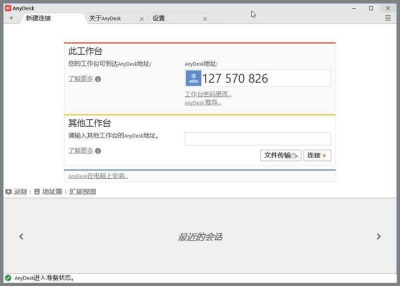
2、在任务管理器中,切换到“进程”选项卡。
3、在进程列表中,找到“AnyDesk”相关的进程,AnyDesk的进程名称可能会因版本而异,AnyDesk.exe”或“AnyDesk Service.exe”。
4、选中要关闭的AnyDesk进程,然后点击“结束任务”按钮。
通过任务管理器关闭AnyDesk后台进程是一种常见的方法,适用于大多数情况下,这种方法可能会导致正在进行的远程连接中断,因此在关闭进程之前,请确保您已经完成了所有的远程操作。
二、在AnyDesk软件中设置自动关闭后台
1、打开AnyDesk软件,登录到您的账户。
2、在AnyDesk软件的主界面中,点击右上角的菜单图标(通常是三个点),然后选择“设置”选项。
3、在设置窗口中,选择“常规”选项卡。
4、在“常规”选项卡中,找到“自动关闭后台”选项。
5、根据您的需求,选择“关闭后台连接”或“关闭后台服务”,关闭后台连接将停止AnyDesk的远程连接功能,而关闭后台服务将彻底停止AnyDesk软件的运行。
6、点击“确定”按钮保存设置。
通过在AnyDesk软件中设置自动关闭后台,您可以在不使用AnyDesk时自动停止后台运行,从而节省系统资源和提高安全性,请注意,这种方法可能会影响您下次使用AnyDesk时的连接速度,因为软件需要重新启动后台服务。
三、使用系统自带的电源管理设置关闭AnyDesk后台运行
1、打开“控制面板”,选择“电源选项”。
2、在电源选项窗口中,选择您当前使用的电源计划。
3、在电源计划设置中,找到“更改计划设置”选项。
4、在更改计划设置中,找到“用电池”和“接通电源”情况下的“更改设置”选项。
5、在“更改设置”中,将“用电池”和“接通电源”情况下的“关闭显示器”和“使计算机进入睡眠状态”时间设置为较短的时间,例如5分钟或10分钟。
6、点击“保存修改”按钮保存设置。
通过使用系统自带的电源管理设置关闭AnyDesk后台运行,您可以在电脑进入睡眠状态或显示器关闭时自动停止AnyDesk的后台运行,这种方法不需要您手动操作,非常方便,请注意,这种方法可能会导致AnyDesk的远程连接中断,因此在设置电源管理时,请确保您已经完成了所有的远程操作。
四、常见问题解答(FAQ)
1、为什么关闭AnyDesk后台进程后,下次使用时无法正常连接?
- 这可能是因为您在关闭AnyDesk后台进程时,还存在正在进行的远程连接,请确保在关闭进程之前,已经完成了所有的远程操作。
2、如何彻底卸载AnyDesk软件?
- 您可以通过控制面板中的“程序和功能”选项来卸载AnyDesk软件,在程序列表中找到AnyDesk软件,然后点击“卸载”按钮。
3、关闭AnyDesk后台运行后,是否会影响其他远程桌面软件的运行?
- 关闭AnyDesk后台运行不会影响其他远程桌面软件的运行,每个远程桌面软件都有自己的后台进程和设置,它们之间相互独立。
AnyDesk是一款功能强大的远程桌面软件,关闭后台运行可以帮助您节省系统资源和提高安全性,本文介绍了通过任务管理器、AnyDesk软件设置和系统自带电源管理设置等多种方法来关闭AnyDesk后台运行,希望这些方法能够帮助您更好地管理和使用AnyDesk软件,如果您还有其他关于AnyDesk的问题,请随时提问。