anydesk远程桌面控制下载|AnyDesk 软件远程安装
目录:
在当今数字化时代,远程办公、远程协作以及远程技术支持等需求日益增长,AnyDesk软件因其高效、稳定和安全的特性,成为了许多人在远程访问方面的首选工具,本文将为您详细介绍AnyDesk软件的远程安装以及远程桌面控制下载的相关内容。
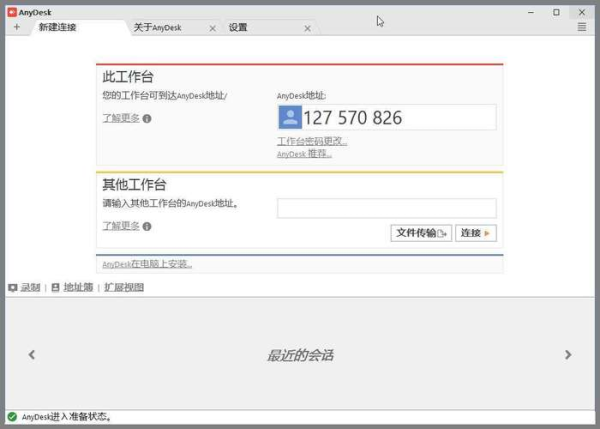
AnyDesk软件简介
AnyDesk是一款功能强大的远程桌面控制软件,它支持多种操作系统,包括Windows、Mac、Linux、Android和iOS等,无论您是在家中、办公室还是在旅途中,只要您拥有AnyDesk软件,就可以轻松地远程访问和控制其他设备。
AnyDesk软件远程安装
1、访问AnyDesk官方网站
您可以在搜索引擎中输入“AnyDesk官方网站”,然后点击进入官方网站。
2、选择适合您的操作系统
在AnyDesk官方网站上,您可以看到针对不同操作系统的下载链接,请根据您的设备操作系统选择相应的下载链接。
3、下载AnyDesk软件
点击下载链接后,系统会自动开始下载AnyDesk软件安装包,请等待下载完成。
4、运行安装程序
下载完成后,找到安装包并双击运行它,在安装过程中,您可以按照提示进行操作,例如选择安装路径、接受许可协议等。
5、注册账号
如果您还没有AnyDesk账号,您可以在安装过程中注册一个新账号,或者,您也可以在安装完成后打开AnyDesk软件,然后在软件中注册账号。
6、登录账号
注册成功后,您可以使用您的账号和密码登录AnyDesk软件。
7、配置远程访问权限
在首次使用AnyDesk软件进行远程访问时,您需要配置远程访问权限,您可以选择允许任何人远程访问您的设备,或者只允许特定的人远程访问您的设备。
AnyDesk远程桌面控制下载
1、打开AnyDesk软件
在您的设备上找到AnyDesk软件图标,并双击打开它。
2、登录账号
如果您已经登录了AnyDesk账号,请直接跳过此步骤,如果您还没有登录账号,请输入您的账号和密码进行登录。
3、点击“远程控制”按钮
在AnyDesk软件的主界面上,您可以看到一个“远程控制”按钮,点击该按钮,AnyDesk软件将自动搜索您可以远程控制的设备。
4、选择要远程控制的设备
在搜索结果中,您可以看到您可以远程控制的设备列表,请选择您要远程控制的设备,并点击“连接”按钮。
5、输入远程设备的密码(如果需要)
如果远程设备设置了密码,您需要在弹出的密码输入框中输入密码,然后点击“确定”按钮。
6、开始远程控制
输入密码成功后,AnyDesk软件将建立与远程设备的连接,并开始远程控制远程设备,您可以在本地设备上操作远程设备,就像您在远程设备旁边一样。
AnyDesk软件的使用注意事项
1、确保远程设备和本地设备都已安装并运行AnyDesk软件。
2、确保远程设备和本地设备都已连接到互联网。
3、如果远程设备设置了密码,请确保您知道密码。
4、在远程控制过程中,请注意保护远程设备的隐私和安全。
5、如果您在远程控制过程中遇到问题,请及时联系AnyDesk官方客服。
AnyDesk软件是一款非常实用的远程桌面控制软件,它可以帮助您轻松地远程访问和控制其他设备,通过本文的介绍,您应该已经了解了AnyDesk软件的远程安装以及远程桌面控制下载的相关内容,希望本文对您有所帮助!
FAQ:
1、AnyDesk软件是否免费?
AnyDesk软件提供了免费版本和付费版本,免费版本具有基本的远程控制功能,而付费版本则提供了更多高级功能,例如多设备管理、远程文件传输等。
2、AnyDesk软件是否安全?
AnyDesk软件采用了多种安全技术,例如加密传输、身份验证等,以确保用户的隐私和安全。
3、AnyDesk软件是否支持多人同时远程控制?
AnyDesk软件支持多人同时远程控制,在多人同时远程控制时,可能会出现性能下降的情况。
4、AnyDesk软件是否支持跨平台远程控制?
AnyDesk软件支持跨平台远程控制,它可以在Windows、Mac、Linux、Android和iOS等多种操作系统上运行。
5、AnyDesk软件是否有手机版?
AnyDesk软件有手机版,您可以在Android和iOS等手机操作系统上下载和安装AnyDesk手机版应用程序。