AnyDesk 支持触摸屏操作吗_anydesk使用教程鼠标控制
在当今数字化的时代,远程桌面和远程访问软件成为了许多人工作和生活中不可或缺的工具,AnyDesk作为一款广受欢迎的远程桌面软件,其功能和性能备受关注,其中一个常见的问题是:AnyDesk支持触摸屏操作吗?
我们需要了解什么是触摸屏操作,触摸屏操作是指通过触摸屏幕来进行交互和控制的方式,这种操作方式在移动设备和一些平板电脑上非常常见,它提供了直观、便捷的用户体验。
对于AnyDesk是否支持触摸屏操作,答案是肯定的,AnyDesk在其官方文档中明确表示,它支持触摸屏操作,这意味着,如果你使用的是支持触摸屏的设备,如平板电脑或智能手机,你可以通过触摸屏幕来远程控制另一台设备。
AnyDesk的触摸屏操作包括以下几个方面:
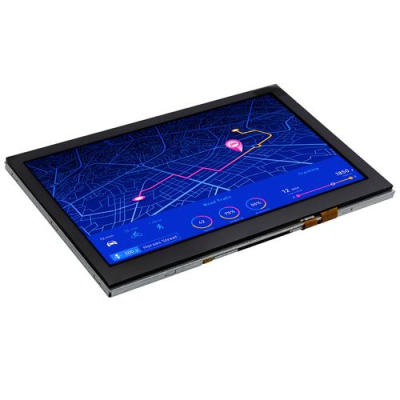
1、远程控制界面:当你通过AnyDesk连接到远程设备时,你可以在本地设备的屏幕上看到远程设备的桌面界面,这个界面通常是可触摸的,你可以使用手指在上面进行滑动、点击、缩放等操作,就像在本地设备上操作一样。
2、触摸手势:AnyDesk支持一些常见的触摸手势,如双指缩放、双指滚动等,这些手势可以帮助你更方便地进行远程控制,例如放大或缩小远程设备的屏幕内容,或者在网页上进行滚动操作。
3、触摸键盘:在远程控制过程中,你可能需要输入文本,AnyDesk提供了触摸键盘,你可以通过触摸屏幕来输入文字,而无需使用外部键盘。
需要注意的是,虽然AnyDesk支持触摸屏操作,但具体的操作体验可能会受到多种因素的影响,例如远程设备的屏幕分辨率、网络连接速度等,不同的设备和操作系统可能对触摸屏操作的支持程度也有所不同,在实际使用中,你可能需要根据具体情况进行一些调整和优化。
AnyDesk是一款支持触摸屏操作的远程桌面软件,它为用户提供了更加便捷、直观的远程控制体验,尤其适用于使用触摸屏设备的用户,如果你需要进行远程桌面操作,并且你的设备支持触摸屏,那么AnyDesk是一个不错的选择。
FAQ:
1、AnyDesk是否支持所有操作系统的触摸屏操作?
- AnyDesk支持多种操作系统的触摸屏操作,包括Windows、Mac OS、Linux等,但具体的支持程度可能因操作系统版本和设备而异。
2、如何在AnyDesk中启用触摸屏操作?
- 在AnyDesk的设置中,你可以找到与触摸屏操作相关的选项,根据你的操作系统和设备,这些选项可能位于不同的位置,你可以在“高级”或“设置”菜单中找到触摸屏相关的设置。
3、触摸屏操作在AnyDesk中的性能如何?
- 触摸屏操作的性能可能会受到网络连接速度和远程设备性能的影响,在较慢的网络连接下,触摸屏操作可能会出现延迟或卡顿的情况,如果远程设备的性能较低,也可能会影响触摸屏操作的流畅性,在使用AnyDesk进行触摸屏操作时,建议确保网络连接稳定,并选择性能较好的远程设备。
4、AnyDesk是否支持多点触控操作?
- AnyDesk支持一些常见的多点触控手势,如双指缩放、双指滚动等,但具体的支持程度可能因操作系统和设备而异。
5、如何在触摸屏上进行文本输入?
- 在AnyDesk中,你可以通过触摸键盘进行文本输入,当你需要输入文字时,AnyDesk会自动显示触摸键盘,你可以使用手指在触摸键盘上选择字母、数字和符号,并进行输入。
6、AnyDesk是否支持触摸板操作?
- AnyDesk不仅支持触摸屏操作,还支持触摸板操作,如果你使用的是带有触摸板的设备,你可以通过触摸板来进行远程控制,例如滑动、点击、缩放等操作。
7、如何解决AnyDesk触摸屏操作中的问题?
- 如果在使用AnyDesk进行触摸屏操作时遇到问题,你可以尝试以下解决方法:
- 检查网络连接是否稳定。
- 确保远程设备的驱动程序已更新到最新版本。
- 尝试重新安装AnyDesk或更新到最新版本。
- 如果问题仍然存在,可以联系AnyDesk的技术支持团队寻求帮助。