anydesk远程桌面控制下载|AnyDesk 远程系统重装
目录:
在当今数字化的时代,远程桌面和远程访问软件成为了我们工作和生活中不可或缺的工具,AnyDesk作为一款备受欢迎的远程桌面软件,以其高效、稳定和安全的特点受到了众多用户的青睐,本文将为您详细介绍AnyDesk远程系统重装和AnyDesk远程桌面控制下载的相关内容,帮助您更好地了解和使用这款软件。
AnyDesk远程系统重装
1、准备工作
在进行AnyDesk远程系统重装之前,您需要确保以下几点:
- 目标计算机已经连接到网络,并且具备远程访问的权限。
- 您已经拥有AnyDesk的安装文件或者已经从官方网站下载了最新版本的AnyDesk软件。
- 目标计算机的系统文件和重要数据已经备份,以防止在重装过程中丢失。
2、远程连接到目标计算机
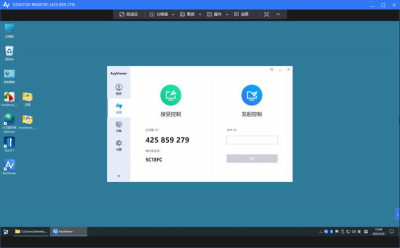
打开AnyDesk软件,在软件界面中输入目标计算机的IP地址或者主机名,然后点击“连接”按钮,如果目标计算机设置了密码,您需要输入正确的密码才能成功连接。
3、开始远程系统重装
在成功连接到目标计算机后,您可以在本地计算机上打开命令提示符或者终端窗口,输入以下命令来远程执行系统重装操作:
systemreset /forcerestart
请注意,执行此命令将导致目标计算机立即重启,并且所有正在运行的程序和数据都将丢失,请确保在执行此命令之前已经备份了所有重要的数据。
4、等待系统重装完成
在输入命令后,目标计算机会立即重启,并开始执行系统重装操作,这个过程可能需要一些时间,具体取决于目标计算机的硬件配置和系统文件的大小,在系统重装完成后,您可以重新连接到目标计算机,并进行后续的设置和配置。
AnyDesk远程桌面控制下载
1、官方网站下载
AnyDesk的官方网站提供了多种版本的软件下载,包括Windows、Mac、Linux、Android和iOS等操作系统,您可以根据自己的操作系统版本选择相应的下载链接,并点击“下载”按钮进行下载。
2、第三方软件下载
除了官方网站外,您还可以在一些第三方软件下载平台上找到AnyDesk的软件下载链接,在一些知名的软件下载网站上搜索“AnyDesk”,然后选择一个可靠的下载链接进行下载。
3、安装AnyDesk软件
在下载完成AnyDesk软件后,双击安装文件并按照提示进行安装,在安装过程中,您可以选择安装路径、创建桌面快捷方式等选项,安装完成后,您可以打开AnyDesk软件并进行注册和登录。
4、连接远程桌面
在注册和登录AnyDesk软件后,您可以在软件界面中输入目标计算机的IP地址或者主机名,然后点击“连接”按钮进行远程桌面连接,如果目标计算机设置了密码,您需要输入正确的密码才能成功连接。
AnyDesk的优势和特点
1、高效稳定
AnyDesk采用了先进的技术,能够实现高效稳定的远程桌面连接,它可以在低带宽环境下快速传输数据,并且能够保持连接的稳定性,避免出现卡顿和掉线等问题。
2、安全可靠
AnyDesk采用了多种安全技术,包括加密传输、身份验证、访问控制等,能够保障用户的隐私和数据安全,它还提供了多种安全功能,例如禁止截屏、禁止录制等,能够有效防止用户的隐私泄露。
3、易于使用
AnyDesk的界面简洁明了,操作方便快捷,它提供了多种连接方式,包括输入IP地址、扫描二维码等,能够满足不同用户的需求,它还提供了丰富的功能,例如文件传输、远程命令执行等,能够提高用户的工作效率。
4、跨平台支持
AnyDesk支持多种操作系统,包括Windows、Mac、Linux、Android和iOS等,能够满足不同用户的需求,它还提供了多种客户端版本,包括桌面客户端、移动客户端等,能够方便用户在不同设备上进行远程桌面连接。
AnyDesk的使用注意事项
1、网络环境
AnyDesk需要在稳定的网络环境下才能正常工作,如果网络环境不稳定,可能会导致连接中断或者数据传输失败等问题,在使用AnyDesk时,建议您选择稳定的网络环境,并确保目标计算机和本地计算机之间的网络连接正常。
2、安全设置
AnyDesk提供了多种安全功能,例如禁止截屏、禁止录制等,能够有效防止用户的隐私泄露,在使用AnyDesk时,您还需要注意安全设置,例如设置强密码、禁止远程执行命令等,以保障用户的隐私和数据安全。
3、软件更新
AnyDesk会定期发布软件更新,以修复已知的漏洞和问题,并增加新的功能,在使用AnyDesk时,建议您及时更新软件版本,以确保软件的稳定性和安全性。
4、法律法规
在使用AnyDesk时,您需要遵守当地的法律法规,不得用于非法目的,不得利用AnyDesk进行网络攻击、窃取用户数据等违法行为。
AnyDesk是一款功能强大、易于使用的远程桌面软件,它能够帮助用户实现高效稳定的远程桌面连接,在使用AnyDesk时,您需要注意网络环境、安全设置、软件更新和法律法规等方面的问题,以保障用户的隐私和数据安全,希望本文能够帮助您更好地了解和使用AnyDesk远程桌面软件。
FAQ:
1、AnyDesk远程系统重装会丢失数据吗?
答:AnyDesk远程系统重装会导致目标计算机的系统文件和重要数据丢失,在执行此操作之前,请务必备份所有重要的数据。
2、AnyDesk远程桌面控制下载需要付费吗?
答:AnyDesk提供了免费版和付费版两种版本,免费版的功能有限,付费版的功能更加丰富,您可以根据自己的需求选择相应的版本。
3、AnyDesk支持哪些操作系统?
答:AnyDesk支持多种操作系统,包括Windows、Mac、Linux、Android和iOS等。
4、AnyDesk的安全性能如何?
答:AnyDesk采用了多种安全技术,包括加密传输、身份验证、访问控制等,能够保障用户的隐私和数据安全,它还提供了多种安全功能,例如禁止截屏、禁止录制等,能够有效防止用户的隐私泄露。
5、AnyDesk的使用是否需要付费?
答:AnyDesk提供了免费版和付费版两种版本,免费版的功能有限,付费版的功能更加丰富,您可以根据自己的需求选择相应的版本。