在当今数字化时代,远程控制软件成为了人们工作和生活中不可或缺的工具,AnyDesk作为一款备受欢迎的远程控制软件,为用户提供了便捷的远程操作体验,在使用过程中,部分用户可能会遇到画面对比度调节及屏幕显示方面的问题,本文将深入探讨这些问题,并为大家提供相应的解决方案。
(一)画面对比度过高或过低
1、现象描述
当使用AnyDesk进行远程控制时,有时会发现被控端的画面要么过于明亮,细节丢失;要么过于暗淡,难以看清内容,这就是画面对比度过高或过低的表现。
2、可能原因
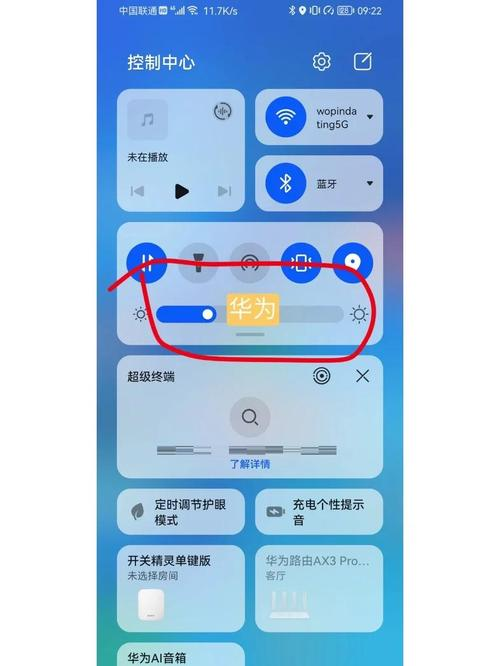
- 被控端和控制端的显示器设置差异,不同的显示器在亮度、对比度等参数上可能有所不同,导致画面显示不一致。
- AnyDesk软件自身的显示适配问题,软件可能没有完全正确地适配两端设备的显示特性。
3、解决方法
调整被控端显示器设置:在被控端设备上,找到显示器的设置选项,尝试手动调整亮度和对比度滑块,以达到合适的显示效果,一般可以通过显示器上的菜单按钮进入设置界面。
检查AnyDesk软件设置:打开AnyDesk软件,在软件界面中查找与显示相关的设置选项,可能有一些诸如“图像质量优化”“对比度调整”等功能,根据实际情况进行微调,将“图像质量优化”设置为“平衡”模式,避免过度增强或减弱画面效果。
(二)屏幕显示比例失调
1、现象描述
远程控制时,被控端的屏幕内容可能会出现拉伸、压缩或显示不全的情况,比如画面变得很宽但高度不够,或者某些部分被遮挡。
2、可能原因
- 控制端和被控端的屏幕分辨率不同,如果两端分辨率不匹配,就容易导致显示比例失调。
- 软件在处理不同分辨率屏幕时的算法问题,未能准确适配。
3、解决方法
确保分辨率匹配:尽量使控制端和被控端的屏幕分辨率保持一致,可以在两端设备的显示设置中查看当前分辨率,并进行相应调整,如果无法设置为相同分辨率,也可以选择相近的分辨率,以减少显示比例失调的问题。
尝试不同的适配模式:在AnyDesk软件中,查找是否有针对屏幕适配的选项,如“自适应分辨率”“拉伸模式”等,尝试切换不同的模式,看哪种模式能使屏幕显示比例更合适,选择“自适应分辨率”模式,软件会自动根据两端设备的情况进行适配,尽量让画面完整且比例正确显示。
(三)色彩显示异常
1、现象描述
画面可能出现色彩偏差,比如颜色过于鲜艳失真,或者某些颜色显示不正确,如绿色变成了黄绿色等。
2、可能原因
- 显卡驱动问题,显卡驱动未正确安装或过时,可能导致色彩显示不准确。
- 软件的色彩配置文件问题,AnyDesk软件自身的色彩管理设置可能存在缺陷。
3、解决方法
更新显卡驱动:在控制端和被控端设备上,分别打开设备管理器,找到“显示适配器”选项,右键点击显卡型号,选择“更新驱动程序”,按照系统提示完成驱动更新,这有助于解决因显卡驱动问题导致的色彩显示异常。
检查软件色彩设置:在AnyDesk软件中,查看是否有色彩校准或色彩模式切换的功能,有些软件版本提供了“色彩增强”“色彩还原”等模式,可以尝试切换这些模式,看能否改善色彩显示效果,如果问题仍然存在,可以尝试将软件的色彩设置恢复到默认值,然后重新根据实际情况进行微调。
AnyDesk远程控制软件在为我们带来便捷远程操作的同时出现的画面对比度调节及屏幕显示问题,通过上述方法大多可以得到有效解决,在遇到这些问题时,不要慌张,按照步骤逐步排查和调整,相信能够让远程控制的画面显示恢复正常,为我们的工作和生活提供更流畅的远程协助体验。
问题1:为什么调整了被控端显示器设置后,画面还是没有改善?
回答:除了显示器设置,还需要检查AnyDesk软件自身的显示设置是否正确,软件的一些默认设置可能会与手动调整的显示器设置相互影响,所以要确保软件中的显示参数也进行了合理设置。
问题2:如果分辨率无法设置为完全相同,还有其他办法解决屏幕显示比例失调吗?
回答:可以尝试在AnyDesk软件中寻找一些拉伸或适配的模式选项,如“拉伸模式”“自适应缩放”等,通过这些软件自带的功能来尽量使画面显示比例接近正常,也可以根据实际情况手动微调画面位置,将显示不全或被遮挡的部分调整到可见区域。
问题3:更新显卡驱动后,色彩显示异常问题依旧存在怎么办?
回答:可以尝试卸载当前的显卡驱动,然后重新安装一个旧版本的驱动,看是否能解决问题,如果仍然不行,可能是软件与显卡之间存在兼容性问题,可以联系AnyDesk软件的官方客服,向他们反馈具体情况,寻求进一步的解决方案。
展开阅读全文
︾
猜你喜欢:
AnyDesk 操作日志审计
AnyDesk 操作日志审计的重要性在当今数字化办公的大环境下,远程桌面软件成为了许多人工作中不可或缺的工具,AnyDesk 便是其中一款备受关注的软件,而操作日志审计对于使用 AnyDesk 的用户和企业来说,有着至关重要的意义,操作日志审计有助于保障信息安全,通过查看操作日志,可以清晰地了解谁在什么时间、从……
阅读全文 >
anydesk直接连接-AnyDesk 连接提示音设置教程
AnyDesk连接提示音设置教程(一)找到声音设置入口1、打开AnyDesk软件,在电脑屏幕上找到AnyDesk应用的图标,双击打开它,如果你还没有安装AnyDesk,可以先从官方渠道下载安装,2、进入主界面后,找到界面右上角的菜单栏,菜单栏是一个由三条横线组成的图标,点击它会弹出一个下拉菜单,3、在下拉菜单中……
阅读全文 >
anydesk访问被拒绝|AnyDesk 被杀毒软件拦截解决
在使用远程桌面/远程访问软件 AnyDesk 时,不少用户可能会遇到被杀毒软件拦截或者访问被拒绝的情况,这着实让人头疼,别担心,下面就为大家详细介绍解决这些问题的方法,AnyDesk 被杀毒软件拦截的原因杀毒软件拦截 AnyDesk 通常是出于安全考虑,AnyDesk 在运行过程中会与远程设备建立连接,这种网络……
阅读全文 >
AnyDesk 远程访问(anydesk怎么远程)
AnyDesk 远程访问简介在当今数字化时代,远程访问软件成为了连接不同设备和地点的重要工具,AnyDesk 作为一款备受瞩目的远程桌面软件,为用户提供了便捷高效的远程控制体验,它打破了空间限制,让你可以轻松地在任何地方访问和操作其他设备,AnyDesk 的特点(一)快速连接AnyDesk 拥有先进的技术,能够……
阅读全文 >

