(一)打开AnyDesk软件
在你的设备上找到并打开AnyDesk应用程序,无论是电脑还是手机,启动该软件后,你会看到简洁的界面。
(二)进入设置选项
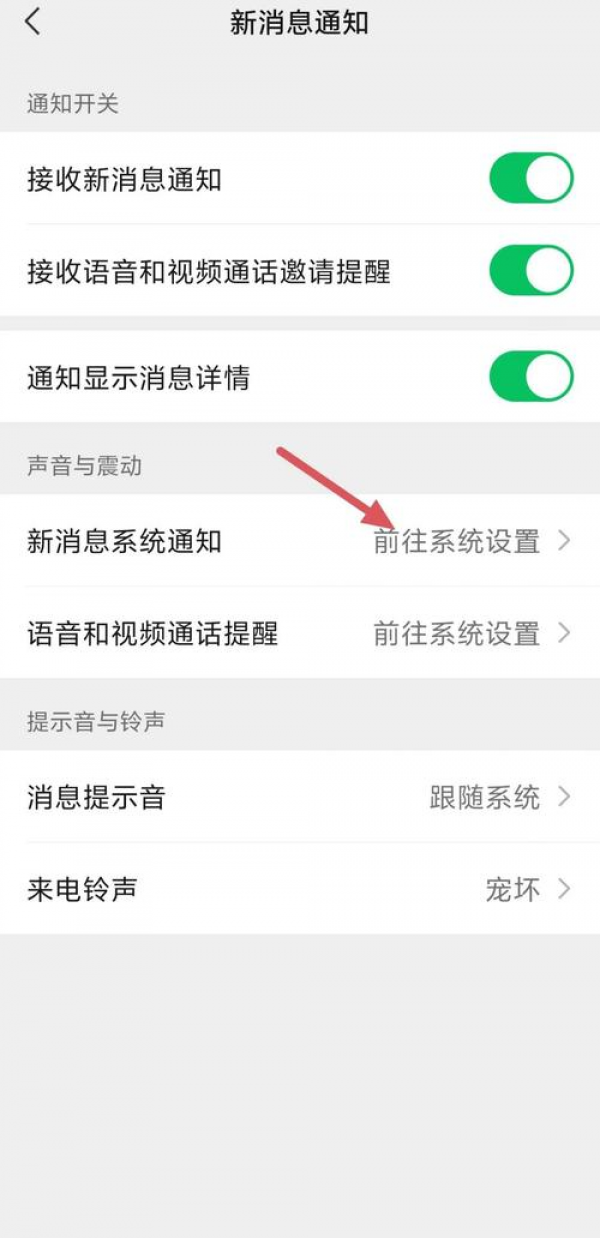
在AnyDesk界面中,通常可以在顶部菜单栏或者侧边栏找到设置图标,点击该图标,进入设置页面。
(三)查找声音设置
在设置页面中,通过滚动或者分类查找,找到与声音相关的设置选项,可能会有“通知”“声音效果”等类似的分类。
(四)设置连接提示音
1、选择提示音类型
- 在声音设置区域,你可以看到不同事件对应的声音选项,对于连接提示音,一般会有专门的“连接成功”“连接失败”等提示音设置。
- 点击“连接成功”提示音选项,会弹出声音选择框,这里通常会列出设备中已有的各种音频文件,包括系统自带的提示音、音乐文件等。
2、试听与选择
- 你可以点击每个选项进行试听,以便找到最适合你的连接提示音,如果你喜欢比较清脆的提示音,可以选择一个类似铃声的音频;如果想要更沉稳的感觉,可能选择一个简短的音效文件。
- 选择好后,点击“确定”保存设置,对于“连接失败”提示音,也按照同样的方法进行设置。
(五)测试设置
完成连接提示音设置后,你可以进行简单的测试,使用AnyDesk与另一台设备进行连接,当连接成功和失败时,听听是否播放了你设置的提示音,以确保设置生效。
(一)获取设备ID
1、发起方设备
- 在发起连接的设备上打开AnyDesk软件,在软件界面中,你可以看到自己设备的ID号码,它通常显示在界面的显眼位置。
2、接收方设备
- 接收方也需要打开AnyDesk软件,找到自己设备的ID。
(二)输入对方ID进行连接
1、发起连接
- 在发起方的AnyDesk软件界面中,找到“输入ID进行连接”的选项,一般会有一个输入框。
- 将接收方设备的ID准确输入到该输入框中。
2、接收连接请求
- 在接收方设备上,当收到来自发起方的连接请求时,会弹出提示框,接收方可以选择接受或拒绝连接请求。
- 如果选择接受,发起方即可成功连接到接收方设备,实现远程桌面的访问。
(三)注意事项
1、网络环境
- 确保发起方和接收方设备都处于稳定的网络环境中,网络不稳定可能导致连接失败或者连接过程中出现卡顿。
2、权限设置
- 某些情况下,可能需要在双方设备上进行权限设置,以允许对方进行远程访问,这可以在AnyDesk的安全或权限设置选项中进行调整。
(一)问:为什么我设置的连接提示音没有生效?
答:首先检查一下声音设置是否保存成功,有可能在试听后没有点击“确定”保存,查看设备的音量设置,确保没有将系统音量或者AnyDesk应用内的音量调至静音或极低的状态,还可以尝试重新启动AnyDesk软件,看是否能正常播放提示音。
(二)问:直接连接时输入ID后提示连接失败怎么办?
答:请确认输入的ID是否准确无误,检查一下双方设备的网络连接,比如是否都连接到了稳定的Wi-Fi或者移动数据网络,查看AnyDesk软件的连接状态提示,可能会有更具体的失败原因显示,例如对方设备拒绝连接、网络超时等,根据提示进行相应的排查和解决。
(三)问:AnyDesk连接提示音可以设置为自定义音频文件吗?
答:可以的,只要你的设备支持该音频格式,在声音选择框中找到“浏览”或者“选择其他文件”等选项,然后选择你想要的自定义音频文件即可,但要注意文件格式要与设备兼容,否则可能无法正常播放。
(四)问:在手机上使用AnyDesk直接连接电脑,操作步骤和在电脑之间连接有什么不同吗?
答:基本操作步骤类似,都是先获取设备ID,然后在一方输入另一方的ID进行连接,不过在手机上,屏幕显示和操作方式可能有所不同,比如输入ID的方式可能更适合触摸操作,另外手机的网络连接方式可能也会影响连接效果,例如移动数据和Wi-Fi的切换等,但总体的连接原理是一样的。
展开阅读全文
︾
猜你喜欢:
AnyDesk Windows远程|快速掌握anydesk怎么远程操控电脑的方法
什么是 AnyDesk在当今数字化的时代,远程操控电脑变得越来越重要,AnyDesk 就是一款备受瞩目的远程桌面软件,它能让你轻松地在不同设备之间实现远程连接和操控,无论是在家办公、协助他人解决电脑问题,还是远程管理服务器等,AnyDesk 都能发挥强大的作用,AnyDesk 远程操控电脑的准备工作(一)在主控……
阅读全文 >
AnyDesk 远程服务器管理_anydesk远程设备太长时间没有响应
在当今数字化时代,远程桌面和远程访问软件成为了许多人工作和生活中不可或缺的工具,AnyDesk 作为其中一款备受瞩目的软件,在远程服务器管理方面展现出了强大的功能,下面我们就来深入了解一下 AnyDesk 的魅力所在,AnyDesk 的便捷特性快速连接AnyDesk 具备极快的连接速度,无论你身处何地,只需短短……
阅读全文 >
AnyDesk 更换服务器节点教程【anydesk自建服务器】
AnyDesk 更换服务器节点教程(一)更换前准备1、确认需求:首先要明确为什么需要更换服务器节点,是当前节点连接不稳定、速度慢,还是有其他特定的使用场景需求,比如你在跨国办公,原节点对某些地区的访问延迟较高,就需要更换更适合该地区的节点,2、了解节点信息:AnyDesk 有众多服务器节点,你需要知道可供选择的……
阅读全文 >
AnyDesk 调整鼠标灵敏度教程-anydesk鼠标不能控制
AnyDesk 调整鼠标灵敏度教程(一)打开 AnyDesk 软件确保你已经在本地设备和远程设备上都安装并打开了 AnyDesk 软件,连接成功后,进入远程控制界面,(二)查找鼠标设置选项1、在远程桌面界面中,通常可以通过点击界面上的特定按钮或者菜单来找到与设置相关的选项,会有一个类似于齿轮状的“设置”图标,点……
阅读全文 >

