AnyDesk 连接提示音设置教程(anydesk直接连接)
在当今数字化的时代,远程桌面和远程访问软件已经成为我们工作和生活中不可或缺的一部分,AnyDesk作为一款备受欢迎的远程访问工具,其便捷性和高效性受到了众多用户的青睐,在使用AnyDesk的过程中,一些用户可能会遇到连接提示音设置的问题,或者想要了解如何直接进行连接,本文将为您提供详细的AnyDesk连接提示音设置教程以及直接连接的方法。
AnyDesk连接提示音设置教程
1、打开AnyDesk软件
确保您已经在您的设备上成功安装并打开了AnyDesk软件。
2、进入设置界面
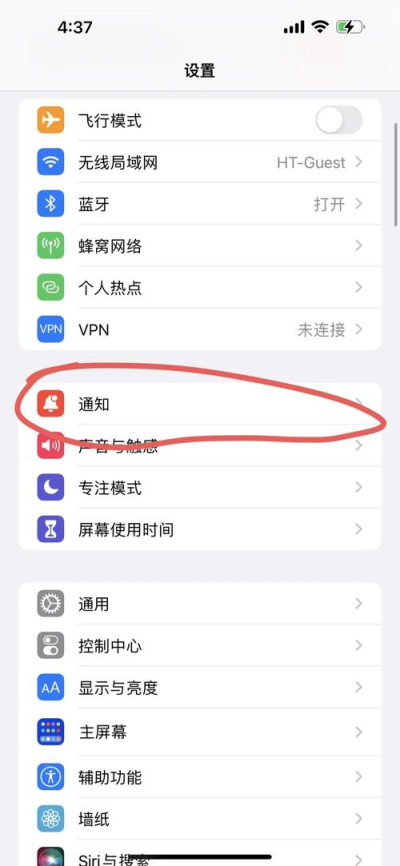
在AnyDesk软件的主界面中,找到并点击右上角的菜单图标(通常是三个竖点),然后在弹出的菜单中选择“设置”选项。
3、找到“声音”选项
在设置界面中,找到“声音”选项并点击进入。
4、设置连接提示音
在“声音”选项中,您可以看到“连接成功提示音”和“连接失败提示音”两个选项,您可以通过点击相应的开关来开启或关闭提示音,并且还可以选择不同的提示音文件,如果您想要使用默认的提示音文件,可以直接点击“使用默认”按钮,如果您想要自定义提示音文件,可以点击“浏览”按钮,然后选择您想要使用的提示音文件。
5、保存设置
完成提示音设置后,点击“保存”按钮,使设置生效。
AnyDesk直接连接方法
1、获取对方的AnyDesk ID
在进行AnyDesk直接连接之前,您需要获取对方的AnyDesk ID,您可以在对方的AnyDesk软件主界面中找到“帮助”选项,然后在弹出的菜单中选择“关于AnyDesk”选项,在弹出的窗口中可以看到对方的AnyDesk ID。
2、打开AnyDesk软件
在您的设备上打开AnyDesk软件。
3、输入对方的AnyDesk ID
在AnyDesk软件的主界面中,找到“连接”选项并点击进入,然后在“连接”界面中,输入对方的AnyDesk ID,并点击“连接”按钮。
4、输入密码(如果需要)
如果对方设置了连接密码,您需要在“连接”界面中输入密码,然后点击“连接”按钮。
5、等待连接
输入对方的AnyDesk ID和密码后,点击“连接”按钮,AnyDesk软件将尝试连接对方的设备,如果连接成功,您将可以看到对方的桌面并进行远程控制。
常见问题解答
1、为什么我无法听到AnyDesk的连接提示音?
如果您无法听到AnyDesk的连接提示音,可能是因为您的设备音量设置过低或者您没有开启AnyDesk的提示音功能,您可以检查您的设备音量设置,并确保AnyDesk的提示音功能已经开启。
2、为什么我无法直接连接到对方的AnyDesk设备?
如果您无法直接连接到对方的AnyDesk设备,可能是因为您输入的AnyDesk ID不正确或者对方没有开启AnyDesk的远程访问功能,您可以检查您输入的AnyDesk ID是否正确,并确保对方已经开启了AnyDesk的远程访问功能。
3、为什么我在连接对方的AnyDesk设备时会出现连接失败的提示?
如果您在连接对方的AnyDesk设备时会出现连接失败的提示,可能是因为您的网络连接不稳定或者对方的AnyDesk设备正在被其他用户占用,您可以检查您的网络连接,并确保对方的AnyDesk设备没有被其他用户占用。
AnyDesk是一款非常实用的远程桌面和远程访问软件,其连接提示音设置和直接连接方法都非常简单,通过本文的介绍,相信您已经了解了如何设置AnyDesk的连接提示音以及如何直接连接到对方的AnyDesk设备,如果您在使用AnyDesk的过程中遇到了其他问题,可以随时查阅AnyDesk的官方文档或者在AnyDesk的官方论坛中寻求帮助。
FAQ:
1、AnyDesk可以在哪些设备上使用?
AnyDesk可以在Windows、Mac、Linux、Android、iOS等多种设备上使用。
2、AnyDesk是否安全?
AnyDesk采用了多种安全技术,包括加密传输、身份验证、访问控制等,以确保用户的远程访问安全。
3、AnyDesk是否需要付费?
AnyDesk提供了免费版和付费版两种版本,免费版可以满足大多数用户的需求,付费版则提供了更多的功能和更高的安全性。
4、AnyDesk是否支持多人同时连接?
AnyDesk支持多人同时连接,但是需要购买付费版才能使用。
5、AnyDesk是否支持远程打印?
AnyDesk支持远程打印,但是需要购买付费版才能使用。