目录:
在使用AnyDesk远程桌面或远程访问软件时,有时可能会遇到无法输入文字的问题,这会给我们的工作和使用带来一定困扰,下面就为大家详细介绍几种常见的解决方法。
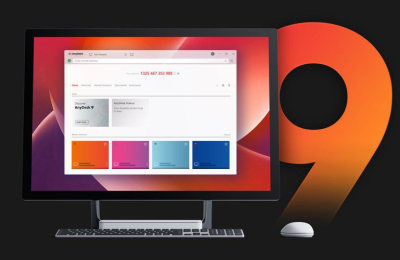
确保在AnyDesk的设置中,输入选项已正确配置,进入AnyDesk的设置界面,找到“输入”相关的设置项,检查是否启用了输入功能,以及输入法的选择是否正确,可能会因为不小心关闭了输入功能或者选择了错误的输入法而导致无法输入文字。
确保你的本地电脑输入法处于正常工作状态,即使AnyDesk的设置正确,但本地输入法出现故障也会影响远程输入,你可以尝试切换不同的输入法,或者重新安装输入法软件来解决问题。
稳定的网络连接对于AnyDesk的正常使用非常重要,如果网络不稳定或者存在丢包现象,可能会导致输入延迟或者无法输入,你可以尝试通过ping命令测试网络连接的稳定性,或者更换网络环境进行测试。
旧版本的AnyDesk可能存在一些兼容性问题或者漏洞,导致无法输入文字,及时更新到最新版本的AnyDesk软件,可能会修复这些问题,你可以在AnyDesk官方网站上下载最新版本的软件,并进行安装更新。
如果是在远程主机上无法输入文字,除了检查AnyDesk的设置外,还需要检查远程主机的相关设置,确保远程主机的输入法已正确安装和配置,以及网络连接正常。
如果以上方法都无法解决问题,你可以尝试使用其他输入法,某些输入法可能与AnyDesk存在兼容性问题,更换输入法可能会解决问题。
确保你的本地电脑系统和AnyDesk软件都处于最新版本,系统更新可能会修复一些与输入法相关的问题。
重启电脑和AnyDesk软件可能会解决一些临时的问题,你可以尝试先重启电脑,然后再重新启动AnyDesk软件进行测试。
如果以上方法都无法解决问题,你可以联系AnyDesk的技术支持团队,向他们报告问题并寻求帮助,他们可能会根据你的具体情况提供更专业的解决方案。
AnyDesk无法输入文字的问题可能由多种原因引起,通过检查软件设置、本地输入法设置、网络连接、更新软件版本、远程主机设置、尝试其他输入法、检查系统更新、重启设备和联系技术支持等方法,通常可以解决这个问题,希望以上内容对你有所帮助。
FAQ:
1、为什么AnyDesk无法输入文字?
AnyDesk无法输入文字可能是由于软件设置问题、本地输入法问题、网络连接问题、软件版本问题、远程主机设置问题等多种原因引起的。
2、如何检查AnyDesk的输入设置?
进入AnyDesk的设置界面,找到“输入”相关的设置项,检查是否启用了输入功能,以及输入法的选择是否正确。
3、如何检查本地输入法设置?
确保你的本地电脑输入法处于正常工作状态,你可以尝试切换不同的输入法,或者重新安装输入法软件来解决问题。
4、如何更新AnyDesk软件版本?
你可以在AnyDesk官方网站上下载最新版本的软件,并进行安装更新。
5、如果以上方法都无法解决问题,应该怎么办?
如果以上方法都无法解决问题,你可以联系AnyDesk的技术支持团队,向他们报告问题并寻求帮助,他们可能会根据你的具体情况提供更专业的解决方案。
展开阅读全文
︾
猜你喜欢:
anydesk特别慢【AnyDesk 声音延迟问题解决】
在使用远程桌面/远程访问软件AnyDesk时,声音延迟问题可能会给我们的工作和生活带来不便,本文将介绍一些解决AnyDesk声音延迟问题的方法,检查网络连接网络连接不稳定是导致AnyDesk声音延迟的常见原因之一,确保你的设备连接到稳定的网络,并且网络带宽足够支持音频传输,你可以尝试通过其他网络连接或更换网络环……
阅读全文 >
AnyDesk 全平台互联【anydesk公司】
在当今数字化时代,远程桌面和远程访问软件已经成为我们工作和生活中不可或缺的一部分,它们让我们能够随时随地连接到其他设备,实现高效的远程协作和访问,AnyDesk作为一款备受欢迎的远程访问软件,以其全平台互联的特点而脱颖而出,本文将介绍AnyDesk的功能、优势以及如何使用它进行远程访问,一、AnyDesk的功能……
阅读全文 >
AnyDesk 手机版登录步骤-anydesk安卓版怎么用
在当今数字化的时代,远程桌面和远程访问软件为我们的工作和生活带来了极大的便利,AnyDesk作为一款备受欢迎的远程访问工具,其手机版也具有诸多实用功能,本文将详细介绍AnyDesk手机版的登录步骤以及使用方法,帮助你轻松上手,AnyDesk手机版登录步骤1、打开手机应用商店,搜索并下载AnyDesk应用程序,2……
阅读全文 >
anydesk别名如何修改/AnyDesk 修改默认安装路径
在使用AnyDesk远程桌面或远程访问软件时,有时我们可能希望将其安装到特定的路径,而不是默认路径,这样做有很多好处,比如可以更方便地管理软件文件、节省系统盘空间等,下面就来介绍一下AnyDesk修改默认安装路径的具体方法,一、找到安装程序你需要找到AnyDesk的安装程序,如果你是从官方网站下载的,通常安装程……
阅读全文 >

