在日常使用macOS系统的过程中,我们可能会安装一些软件,而这些软件有时会在开机时自动启动,这可能会影响系统的启动速度或者占用系统资源,AnyDesk macOS版就是其中一款可能会在开机时自动启动的软件,如果你不想让AnyDesk macOS版在开机时自动启动,那么本文将为你提供详细的关闭方法。
一、方法一:通过系统偏好设置关闭AnyDesk开机启动项
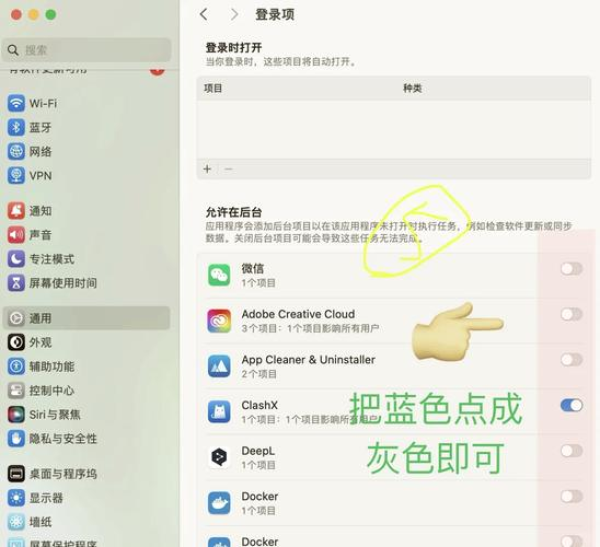
1、点击屏幕左上角的苹果菜单,选择“系统偏好设置”。
2、在系统偏好设置中,点击“用户与群组”。
3、在用户与群组窗口中,选择当前登录的用户。
4、点击“登录项”选项卡。
5、在登录项列表中,找到AnyDesk软件。
6、点击AnyDesk软件左侧的减号按钮,将其从登录项列表中删除。
7、关闭系统偏好设置窗口。
二、方法二:通过终端命令关闭AnyDesk开机启动项
1、打开“终端”应用程序,你可以通过点击屏幕左上角的苹果菜单,选择“其他”,然后在弹出的菜单中找到“终端”来打开。
2、在终端中输入以下命令:
defaults write com.anydesk.AnyDesk LoginItemEnabled -bool false
3、按下回车键执行命令。
4、关闭终端窗口。
三、方法三:通过应用程序卸载AnyDesk软件来关闭开机启动项
1、打开“应用程序”文件夹。
2、找到AnyDesk软件,并将其拖移到废纸篓中。
3、确认删除AnyDesk软件。
4、关闭废纸篓。
需要注意的是,通过应用程序卸载AnyDesk软件不仅会关闭其开机启动项,还会将AnyDesk软件从你的macOS系统中完全删除,如果你以后还需要使用AnyDesk软件,你需要重新下载并安装该软件。
四、AnyDesk开机自启的原因
AnyDesk开机自启的原因可能有多种,一种可能是你在安装AnyDesk软件时,选择了让其在开机时自动启动,另一种可能是你在使用AnyDesk软件时,勾选了“开机自动启动”选项,某些恶意软件或广告软件也可能会在你的macOS系统中自动启动,以获取你的个人信息或进行其他恶意活动。
五、如何防止其他软件开机自动启动
除了AnyDesk软件外,其他软件也可能会在开机时自动启动,为了防止其他软件开机自动启动,你可以采取以下措施:
1、谨慎安装软件:在安装软件时,仔细阅读软件的安装向导,注意是否有勾选“开机自动启动”选项,如果有,务必取消勾选该选项。
2、使用系统自带的应用程序:尽量使用macOS系统自带的应用程序,而不是安装过多的第三方应用程序,因为系统自带的应用程序通常不会在开机时自动启动。
3、定期清理开机启动项:定期打开系统偏好设置中的“用户与群组”,查看登录项列表,删除不需要的开机启动项。
4、使用防病毒软件:安装一款可靠的防病毒软件,定期扫描你的macOS系统,以防止恶意软件或广告软件自动启动。
六、总结
通过本文的介绍,你应该已经学会了如何关闭AnyDesk macOS版的开机启动项,如果你不想让AnyDesk macOS版在开机时自动启动,你可以通过系统偏好设置、终端命令或应用程序卸载等方式来实现,为了防止其他软件开机自动启动,你可以采取一些措施来保护你的macOS系统的安全和性能,希望本文对你有所帮助!
FAQ:
1、关闭AnyDesk开机启动项后,AnyDesk软件还能正常使用吗?
关闭AnyDesk开机启动项后,AnyDesk软件仍然可以正常使用,只是在开机时,AnyDesk软件不会自动启动,如果你需要使用AnyDesk软件,你需要手动打开该软件。
2、关闭AnyDesk开机启动项后,是否会影响AnyDesk软件的其他功能?
关闭AnyDesk开机启动项不会影响AnyDesk软件的其他功能,AnyDesk软件的其他功能仍然可以正常使用。
3、如何重新打开AnyDesk开机启动项?
如果你想重新打开AnyDesk开机启动项,你可以按照本文介绍的方法,通过系统偏好设置、终端命令或应用程序安装等方式来实现。
展开阅读全文
︾
猜你喜欢:
AnyDesk解决远程画面色彩失真,远程后不能操控怎么办?
在使用AnyDesk进行远程桌面连接时,可能会遇到一些问题,比如远程画面色彩失真或者远程后不能操控等情况,下面我们就来详细解答一下这些常见问题,远程画面色彩失真怎么办?1、显卡驱动问题 - 首先检查电脑的显卡驱动是否是最新版本,如果不是,及时更新显卡驱动,可以到显卡厂商的官方网站上下载对应的最新驱动程序进行安装……
阅读全文 >
AnyDesk 查看连接记录方法【anydesk连接到anydesk网络】
在当今数字化的时代,远程桌面和远程访问软件在我们的工作和生活中扮演着越来越重要的角色,AnyDesk作为一款备受欢迎的远程桌面软件,为用户提供了便捷的远程连接解决方案,对于一些新手用户来说,可能不知道如何查看AnyDesk的连接记录,本文将为大家详细介绍AnyDesk查看连接记录的方法,AnyDesk简介Any……
阅读全文 >
AnyDesk 连接超时处理方案|anydesk链接太慢了
在使用远程桌面或远程访问软件时,我们可能会遇到AnyDesk连接超时或链接太慢的问题,这会给我们的工作和生活带来不便,下面为大家介绍一些解决这些问题的方案,检查网络连接确保你的网络连接正常,如果你的网络不稳定或信号弱,可能会导致AnyDesk连接超时或链接太慢,你可以尝试重新连接网络或更换网络环境,检查AnyD……
阅读全文 >
AnyDesk手机版控制电脑网络要求全知道
在当今数字化的时代,远程办公和移动设备的广泛使用使得我们能够随时随地访问和控制电脑,AnyDesk手机版作为一款强大的远程控制工具,为我们提供了便捷的解决方案,要确保手机版AnyDesk能够顺利控制电脑,我们需要了解一些网络要求,本文将为您详细介绍AnyDesk手机版控制电脑所需的网络要求,帮助您顺利进行远程控……
阅读全文 >

