AnyDesk macOS 版开机启动项关闭【anydesk开机自启】
在使用AnyDesk macOS版进行远程桌面或远程访问时,你可能会发现它在每次开机时都会自动启动,这可能会占用系统资源,并且在某些情况下可能不是你想要的,如果你想关闭AnyDesk macOS版的开机启动项,可以按照以下步骤进行操作:
1、打开“系统偏好设置”:点击屏幕左上角的苹果菜单,选择“系统偏好设置”。
2、选择“用户与群组”:在系统偏好设置中,找到并点击“用户与群组”选项。
3、选择当前用户:在“用户与群组”窗口中,选择你当前使用的用户账户。
4、点击“登录项”选项卡:在用户账户的设置界面中,点击“登录项”选项卡。
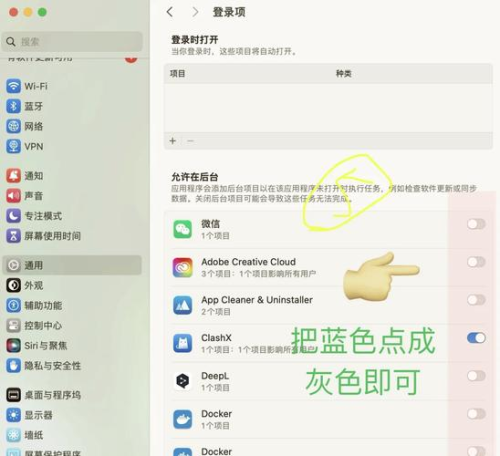
5、找到AnyDesk:在登录项列表中,找到AnyDesk应用程序。
6、取消勾选“登录时打开”:在AnyDesk应用程序的行上,取消勾选“登录时打开”选项。
7、关闭“系统偏好设置”:完成上述步骤后,点击“系统偏好设置”窗口的关闭按钮。
通过以上步骤,你已经成功关闭了AnyDesk macOS版的开机启动项,下次开机时,AnyDesk将不会自动启动。
如果你在操作过程中遇到任何问题,可以随时向AnyDesk的官方支持渠道寻求帮助。
FAQ:
1、我可以在AnyDesk的设置中找到开机启动项的选项吗?
- 直接在AnyDesk的设置中可能没有专门的开机启动项选项,通常需要通过系统偏好设置中的登录项来管理应用程序的开机启动。
2、关闭AnyDesk开机启动项后,还能手动启动它吗?
- 当然可以,关闭开机启动项只是阻止它在每次开机时自动运行,但你仍然可以通过在应用程序文件夹中找到AnyDesk图标并双击它来手动启动它。
3、为什么我要关闭AnyDesk的开机启动项?
- 关闭开机启动项有几个好处,它可以减少系统资源的占用,特别是如果你在使用电脑时并不需要立即使用AnyDesk进行远程访问,如果你有多个用户账户,关闭AnyDesk的开机启动项可以防止其他用户在他们登录时自动启动AnyDesk,从而避免不必要的冲突或资源占用。
4、我不小心关闭了AnyDesk的开机启动项,现在想重新打开它,应该怎么做?
- 按照上述关闭开机启动项的步骤,再次进入系统偏好设置中的登录项,找到AnyDesk应用程序,并勾选“登录时打开”选项即可。
5、关闭AnyDesk开机启动项对我使用AnyDesk的其他功能有影响吗?
- 关闭开机启动项不会影响你使用AnyDesk的其他功能,它只是影响AnyDesk在开机时是否自动启动,你仍然可以正常地使用AnyDesk进行远程桌面和远程访问等操作。