在当今数字化的时代,远程桌面和远程访问软件为我们的工作和生活带来了极大的便利,AnyDesk作为一款功能强大的远程桌面软件,其便携版更是方便我们在各种设备上随时随地进行远程连接,而将AnyDesk便携版保存到U盘中,更是让我们可以在不同的电脑上快速使用,无需繁琐的安装过程,如何将AnyDesk便携版保存到U盘中呢?下面就为大家详细介绍。
一、下载AnyDesk便携版
我们需要在AnyDesk官方网站上下载AnyDesk便携版,在下载页面,我们可以根据自己的操作系统选择相应的版本进行下载,如果我们使用的是Windows操作系统,就可以下载AnyDesk Portable Windows版本。
二、将下载的文件复制到U盘中
下载完成后,我们需要将AnyDesk便携版的安装文件复制到U盘中,具体操作步骤如下:
1、插入U盘到电脑上。
2、找到下载的AnyDesk便携版安装文件,通常是一个.exe文件。
3、右键单击该文件,选择“复制”选项。
4、打开U盘的根目录,右键单击空白处,选择“粘贴”选项。
这样,我们就将AnyDesk便携版的安装文件成功复制到了U盘中。
三、在其他电脑上使用AnyDesk便携版
当我们需要在其他电脑上使用AnyDesk便携版时,只需要将U盘插入到该电脑上,然后按照以下步骤进行操作:
1、找到U盘中的AnyDesk便携版安装文件,通常是一个.exe文件。
2、双击该文件,启动AnyDesk便携版。
3、根据提示进行安装,安装过程非常简单,只需要按照默认设置进行即可。
4、安装完成后,我们就可以在该电脑上使用AnyDesk便携版进行远程连接了。
需要注意的是,在使用AnyDesk便携版时,我们需要确保U盘已经插入到电脑上,并且电脑已经连接到网络,否则,我们将无法使用AnyDesk便携版进行远程连接。
四、AnyDesk便携版U盘保存的优点
将AnyDesk便携版保存到U盘中,具有以下优点:
1、方便携带:我们可以将AnyDesk便携版保存到U盘中,随时随地进行远程连接,无需繁琐的安装过程。
2、节省空间:我们不需要在每台电脑上都安装AnyDesk便携版,只需要将其保存到U盘中,就可以在不同的电脑上使用,节省了电脑的存储空间。
3、安全可靠:我们可以将AnyDesk便携版保存到U盘中,避免了在电脑上安装软件带来的安全风险。
五、AnyDesk便携版U盘保存的注意事项
在将AnyDesk便携版保存到U盘中时,我们需要注意以下几点:
1、选择质量好的U盘:我们需要选择质量好的U盘,以确保AnyDesk便携版的安装文件能够正常保存和使用。
2、定期备份U盘:我们需要定期备份U盘中的AnyDesk便携版安装文件,以防止数据丢失。
3、注意U盘的容量:我们需要注意U盘的容量,以确保能够保存足够的AnyDesk便携版安装文件。
4、注意U盘的兼容性:我们需要注意U盘的兼容性,以确保能够在不同的电脑上正常使用。
六、FAQ
1、AnyDesk便携版可以在哪些操作系统上使用?
AnyDesk便携版可以在Windows、Mac OS、Linux等操作系统上使用。
2、AnyDesk便携版需要安装吗?
AnyDesk便携版不需要安装,只需要将其保存到U盘中,就可以在不同的电脑上使用。
3、AnyDesk便携版的安装文件可以在U盘中保存多久?
AnyDesk便携版的安装文件可以在U盘中保存很长时间,具体时间取决于U盘的质量和使用情况。
4、AnyDesk便携版的安装文件可以在U盘中复制多少次?
AnyDesk便携版的安装文件可以在U盘中复制无限次,只要U盘的容量足够。
5、AnyDesk便携版的安装文件可以在U盘中删除吗?
AnyDesk便携版的安装文件可以在U盘中删除,但是删除后需要重新下载才能使用。
将AnyDesk便携版保存到U盘中,是一种非常方便、快捷、安全的远程桌面和远程访问方式,通过本文的介绍,相信大家已经掌握了AnyDesk便携版U盘保存的方法和注意事项,希望本文对大家有所帮助!
展开阅读全文
︾
猜你喜欢:
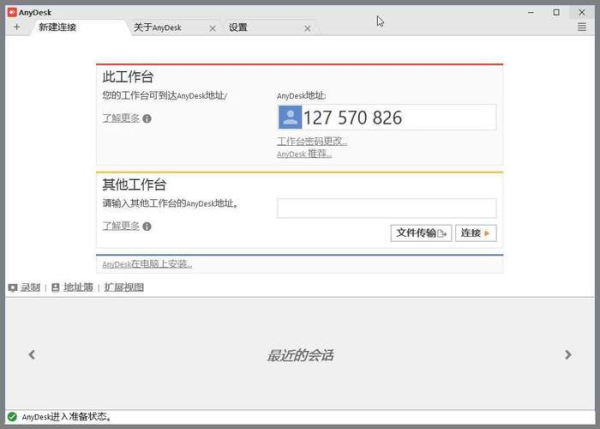
AnyDesk 远程控制流量消耗_anydesk远程桌面控制_anydesk远程很卡怎么办
在现代办公和生活中,远程桌面和远程访问软件变得越来越重要,AnyDesk作为一款受欢迎的远程控制软件,其流量消耗情况备受关注,以下是关于AnyDesk远程控制流量消耗以及一些常见问题的解答,AnyDesk远程控制流量消耗情况AnyDesk在远程控制过程中确实会消耗一定的流量,具体的流量消耗会受到多种因素的影响……
阅读全文 >
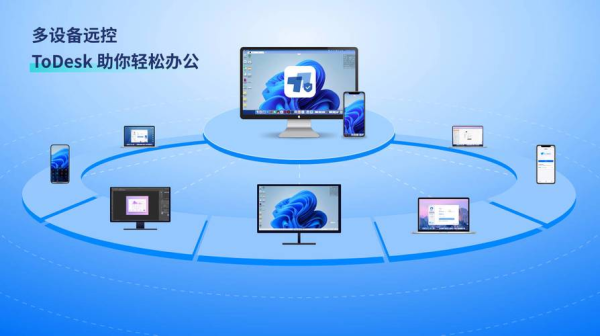
anydesk 内网_AnyDesk 企业版异地多端管理
在当今数字化时代,远程桌面和远程访问软件成为了企业高效运营不可或缺的工具,AnyDesk企业版以其强大的异地多端管理功能和出色的内网穿透能力,为企业提供了便捷、高效的远程办公解决方案,本文将详细介绍AnyDesk企业版的相关特点和使用方法,帮助企业用户更好地利用这一软件提升工作效率,AnyDesk企业版概述An……
阅读全文 >
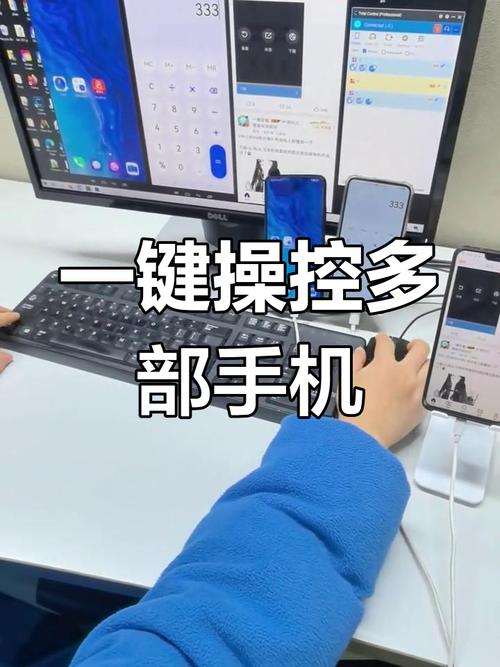
anydesk远程控制手机(AnyDesk 电脑控手机)
在当今数字化的时代,远程桌面和远程访问软件成为了我们生活和工作中不可或缺的工具,AnyDesk作为一款强大的远程控制软件,不仅可以实现电脑之间的远程控制,还可以让我们轻松地实现电脑控手机的功能,本文将为大家详细介绍AnyDesk的使用方法,以及如何通过AnyDesk远程控制手机,AnyDesk简介AnyDesk……
阅读全文 >
AnyDesk 自定义设置|anydesk怎么设置开机自启动
AnyDesk是一款功能强大的远程桌面和远程访问软件,它提供了高度定制化的设置选项,以满足用户的不同需求,我们将详细介绍AnyDesk的自定义设置,特别是如何设置开机自启动,AnyDesk自定义设置概述AnyDesk允许用户根据自己的偏好和工作流程进行各种自定义设置,以下是一些常见的自定义设置选项:1、连接设置……
阅读全文 >

