anydesk控制手机没反应/AnyDesk 手机版控制电脑时缩放画面
目录:
在当今数字化的时代,远程桌面和远程访问软件为我们的工作和生活带来了极大的便利,AnyDesk作为一款备受欢迎的远程访问软件,其手机版更是方便我们随时随地通过手机来控制电脑,而在使用AnyDesk手机版控制电脑时,缩放画面是一个非常实用的功能,它可以让我们更清晰地查看电脑屏幕上的内容,下面,我们就来详细介绍一下AnyDesk手机版控制电脑时缩放画面的方法。
打开AnyDesk手机版
确保你的手机和电脑都已经安装了AnyDesk软件,并且电脑已经开启了远程访问功能,在手机上找到AnyDesk应用程序并打开它。
连接到电脑
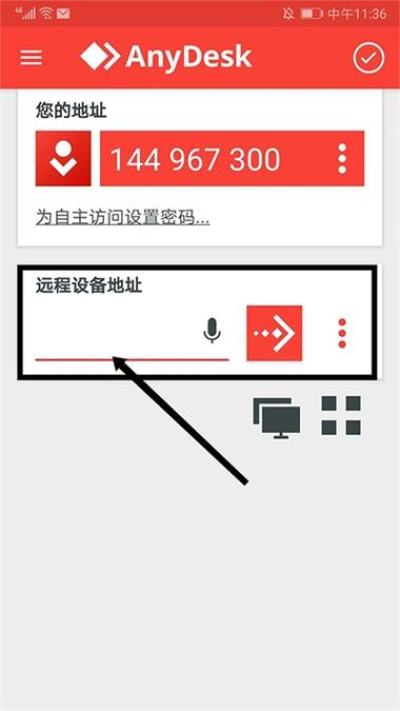
在AnyDesk手机版中,输入你要连接的电脑的ID地址,然后点击“连接”按钮,如果你之前已经设置过电脑的访问密码,系统会提示你输入密码,输入正确的密码后,手机版就会成功连接到电脑。
进入远程桌面
连接成功后,手机版会显示电脑的桌面界面,你可以像在电脑上一样操作手机来控制电脑。
缩放画面
1、手势缩放
在AnyDesk手机版中,你可以通过双指在屏幕上的手势来缩放画面,将两根手指同时向外拉伸,可以放大画面;将两根手指同时向内收缩,可以缩小画面。
2、菜单缩放
除了手势缩放外,你还可以通过手机版的菜单来进行缩放操作,在手机版的界面中,点击右上角的菜单按钮(通常是三个点的图标),然后在弹出的菜单中选择“缩放”选项,在缩放菜单中,你可以选择不同的缩放比例,如50%、75%、100%、125%、150%等。
3、自动缩放
如果你希望在连接到电脑后自动进行缩放操作,你可以在AnyDesk手机版的设置中进行相应的设置,在手机版的界面中,点击左上角的菜单按钮(通常是三条横线的图标),然后在弹出的菜单中选择“设置”选项,在设置界面中,找到“远程控制”选项,然后在“自动缩放”选项中选择“开启”,这样,当你连接到电脑后,手机版会自动根据电脑屏幕的大小和分辨率进行缩放操作,以确保画面的清晰度。
注意事项
1、网络连接
在使用AnyDesk手机版控制电脑时,确保你的手机和电脑都处于良好的网络连接状态,如果网络不稳定,可能会导致画面卡顿、延迟甚至无法连接。
2、权限设置
在手机上安装AnyDesk应用程序时,确保给予该应用程序足够的权限,如网络权限、存储权限等,否则,可能会影响AnyDesk手机版的正常使用。
3、版本兼容性
确保你使用的AnyDesk手机版和电脑版的版本是兼容的,如果版本不兼容,可能会出现一些兼容性问题,如画面无法正常显示、功能无法使用等。
4、安全问题
在使用AnyDesk手机版控制电脑时,注意保护个人隐私和数据安全,不要在不安全的网络环境下使用AnyDesk,避免泄露敏感信息。
AnyDesk手机版控制电脑时缩放画面的方法非常简单,通过手势缩放、菜单缩放和自动缩放等方式,你可以轻松地调整画面的大小,以满足你的不同需求,希望以上内容对你有所帮助!如果你在使用AnyDesk手机版时遇到任何问题,可以随时联系AnyDesk的客服人员,他们会为你提供专业的技术支持。
FAQ:
1、AnyDesk手机版可以同时连接多个电脑吗?
答:可以,AnyDesk手机版支持同时连接多个电脑,你可以在手机版的界面中点击左上角的菜单按钮,然后在弹出的菜单中选择“连接”选项,输入你要连接的电脑的ID地址,即可连接到多个电脑。
2、AnyDesk手机版的缩放比例有哪些?
答:AnyDesk手机版的缩放比例有50%、75%、100%、125%、150%等,你可以在手机版的菜单中选择不同的缩放比例,以满足你的不同需求。
3、AnyDesk手机版的自动缩放功能如何开启?
答:在AnyDesk手机版的设置中,找到“远程控制”选项,然后在“自动缩放”选项中选择“开启”,这样,当你连接到电脑后,手机版会自动根据电脑屏幕的大小和分辨率进行缩放操作,以确保画面的清晰度。
4、AnyDesk手机版连接电脑时需要输入密码吗?
答:如果你之前已经设置过电脑的访问密码,在连接电脑时需要输入密码,如果没有设置过密码,系统会提示你设置密码。
5、AnyDesk手机版支持哪些操作系统?
答:AnyDesk手机版支持Android和iOS操作系统,你可以在手机的应用商店中搜索“AnyDesk”,然后下载并安装适合你手机操作系统的版本。