anydesk怎么控制对方手机(AnyDesk 同时控制多台设备教程)
目录:
在当今数字化的时代,远程桌面和远程访问软件变得越来越重要,AnyDesk作为一款功能强大的远程控制软件,受到了许多用户的喜爱,本文将为您提供AnyDesk同时控制多台设备的详细教程,并解答一些常见问题。
AnyDesk同时控制多台设备的教程
1、下载和安装AnyDesk
您需要在您想要控制的设备上下载和安装AnyDesk,您可以在AnyDesk官方网站上找到适合您设备的版本,并按照安装向导进行安装。
2、注册和登录AnyDesk
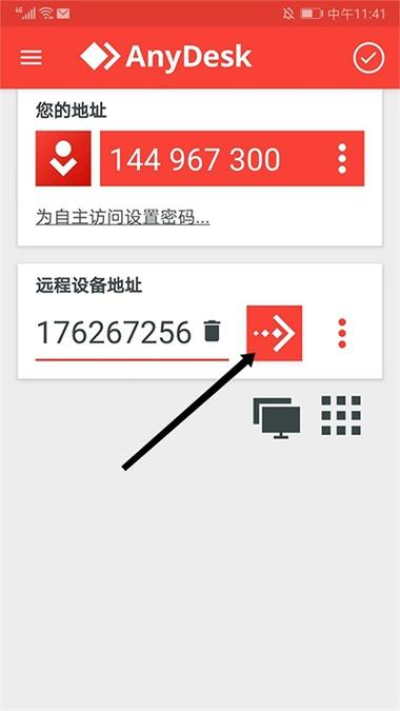
安装完成后,您需要注册一个AnyDesk账号,并登录到您的账号,如果您已经有一个AnyDesk账号,可以直接登录;如果您没有账号,可以点击“注册”按钮进行注册。
3、创建主机和客户端
在AnyDesk中,您可以创建主机和客户端,主机是您想要控制的设备,客户端是您用于控制主机的设备,您可以在AnyDesk中点击“创建主机”按钮创建主机,或者点击“添加客户端”按钮添加客户端。
4、连接主机和客户端
创建好主机和客户端后,您可以在客户端中点击“连接”按钮,输入主机的ID和密码,然后点击“连接”按钮连接到主机,如果您的主机设置了密码,您需要输入密码才能连接到主机。
5、开始控制主机
连接成功后,您可以在客户端中看到主机的桌面,并可以使用鼠标和键盘控制主机,您可以在客户端中打开主机上的应用程序、文件和文件夹,就像您在主机上操作一样。
常见问题解答
1、AnyDesk可以同时控制多少台设备?
AnyDesk可以同时控制多台设备,具体数量取决于您的AnyDesk账号和设备的性能,AnyDesk可以同时控制10台设备。
2、AnyDesk可以控制哪些设备?
AnyDesk可以控制Windows、Mac、Linux、Android和iOS等设备。
3、AnyDesk的安全性如何?
AnyDesk采用了高强度的加密技术,确保您的远程连接和数据传输的安全性,AnyDesk还提供了多种安全功能,如设备认证、数据加密、会话记录等,以保护您的隐私和安全。
4、AnyDesk是否需要付费?
AnyDesk提供了免费版和付费版两种版本,免费版可以满足大多数用户的需求,付费版则提供了更多的功能和更高的性能。
5、AnyDesk的使用方法是否复杂?
AnyDesk的使用方法非常简单,即使您是第一次使用远程控制软件,也可以轻松上手,AnyDesk提供了直观的用户界面和详细的操作指南,让您可以快速掌握AnyDesk的使用方法。
AnyDesk是一款功能强大、安全可靠、使用方便的远程控制软件,通过本文的教程,您可以轻松地学会AnyDesk同时控制多台设备的方法,如果您在使用AnyDesk的过程中遇到了任何问题,可以随时联系AnyDesk的客服人员,他们会为您提供帮助和支持。
FAQ:
1、AnyDesk可以在哪些操作系统上使用?
AnyDesk可以在Windows、Mac、Linux、Android和iOS等操作系统上使用。
2、AnyDesk是否支持多语言?
AnyDesk支持多种语言,包括英语、中文、法语、德语、西班牙语、意大利语、俄语、日语、韩语等。
3、AnyDesk是否需要付费?
AnyDesk提供了免费版和付费版两种版本,免费版可以满足大多数用户的需求,付费版则提供了更多的功能和更高的性能。
4、AnyDesk的安全性如何?
AnyDesk采用了高强度的加密技术,确保您的远程连接和数据传输的安全性,AnyDesk还提供了多种安全功能,如设备认证、数据加密、会话记录等,以保护您的隐私和安全。
5、AnyDesk的使用方法是否复杂?
AnyDesk的使用方法非常简单,即使您是第一次使用远程控制软件,也可以轻松上手,AnyDesk提供了直观的用户界面和详细的操作指南,让您可以快速掌握AnyDesk的使用方法。