AnyDesk 远程更新软件教程(anydesk怎么远程)
目录:
在当今数字化的时代,远程桌面和远程访问软件成为了许多人工作和生活中不可或缺的工具,AnyDesk作为一款备受欢迎的远程访问软件,其更新功能对于保持软件的稳定性和安全性至关重要,本文将为您提供一份详细的AnyDesk远程更新软件教程,帮助您轻松完成软件更新。
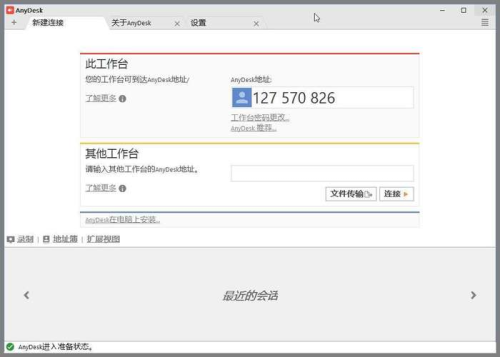
检查当前版本
在开始更新AnyDesk之前,您需要先检查当前安装的软件版本,打开AnyDesk软件,在软件界面的底部,您可以看到当前的版本号,请记下这个版本号,以便在更新过程中进行核对。
前往AnyDesk官方网站
您需要前往AnyDesk官方网站,以获取最新的软件版本,在您的浏览器中输入AnyDesk官方网站的网址(https://www.anydesk.com/),然后按下回车键。
下载最新版本
在AnyDesk官方网站上,您可以找到最新版本的软件下载链接,点击下载链接,选择适合您操作系统的版本进行下载,下载过程可能需要一些时间,具体取决于您的网络速度。
安装最新版本
下载完成后,找到下载的安装文件,并双击运行它,在安装向导中,按照提示完成软件的安装过程,请注意,在安装过程中,您可能需要选择安装路径、接受许可协议等选项,请根据您的需求进行选择。
更新设置
安装完成后,打开AnyDesk软件,在软件界面的右上角,您可以看到一个齿轮图标,点击它打开设置菜单,在设置菜单中,选择“更新”选项卡,您可以设置自动更新功能,以便在有新的软件版本时自动下载和安装。
验证更新
更新设置完成后,您可以验证AnyDesk软件是否已经成功更新到最新版本,再次打开AnyDesk软件,在软件界面的底部,您应该能够看到新的版本号,如果版本号与您在第一步中记下的版本号不同,那么说明软件已经成功更新。
常见问题解答
1、为什么我的AnyDesk软件无法自动更新?
如果您的AnyDesk软件无法自动更新,可能是由于以下原因之一:
- 您的网络连接不稳定,请确保您的网络连接正常,并尝试重新启动软件。
- 您的防火墙或杀毒软件阻止了AnyDesk软件的自动更新,请检查您的防火墙或杀毒软件设置,允许AnyDesk软件进行自动更新。
- 您的AnyDesk软件版本过低,不支持自动更新功能,请升级到最新版本的AnyDesk软件。
2、如何回滚到旧版本的AnyDesk软件?
如果您需要回滚到旧版本的AnyDesk软件,您可以在AnyDesk官方网站上找到旧版本的软件下载链接,点击下载链接,选择适合您操作系统的版本进行下载,下载完成后,按照上述步骤进行安装即可。
3、如何卸载AnyDesk软件?
如果您需要卸载AnyDesk软件,您可以在控制面板中找到“程序和功能”选项,然后找到AnyDesk软件并点击“卸载”按钮,在卸载过程中,您可以选择保留或删除用户数据。
AnyDesk远程更新软件教程到此结束,希望本文能够帮助您轻松完成AnyDesk软件的更新,如果您在更新过程中遇到任何问题,请随时联系AnyDesk官方客服寻求帮助。
FAQ:
1、AnyDesk软件更新后,我的数据会丢失吗?
不会,AnyDesk软件更新不会影响您的用户数据,在更新过程中,您的用户数据将被保留。
2、我可以同时安装多个版本的AnyDesk软件吗?
不可以,您只能安装一个版本的AnyDesk软件,如果您尝试安装多个版本的AnyDesk软件,可能会导致软件冲突和不稳定。
3、我如何知道我的AnyDesk软件是否已经成功更新?
您可以在AnyDesk软件的设置菜单中查看当前的软件版本号,如果版本号与您在更新前记录的版本号不同,那么说明软件已经成功更新。
4、我可以在移动设备上更新AnyDesk软件吗?
可以,AnyDesk软件支持在移动设备上进行更新,您可以在应用商店中找到AnyDesk软件,并点击“更新”按钮进行更新。
5、我可以在不同操作系统上更新AnyDesk软件吗?
可以,AnyDesk软件支持在不同操作系统上进行更新,您可以在AnyDesk官方网站上找到适合您操作系统的版本进行下载和安装。