anydesk远程控制【AnyDesk 远程更新软件教程】
在当今数字化时代,远程桌面和远程访问软件在我们的工作和生活中扮演着越来越重要的角色,AnyDesk作为一款功能强大且备受欢迎的远程访问工具,其软件更新对于保障系统的稳定性和安全性至关重要,本文将为您详细介绍AnyDesk远程更新软件的方法。
一、检查当前版本
在进行更新之前,首先需要了解您当前安装的AnyDesk软件版本,您可以通过以下步骤进行查看:
1、打开AnyDesk软件。
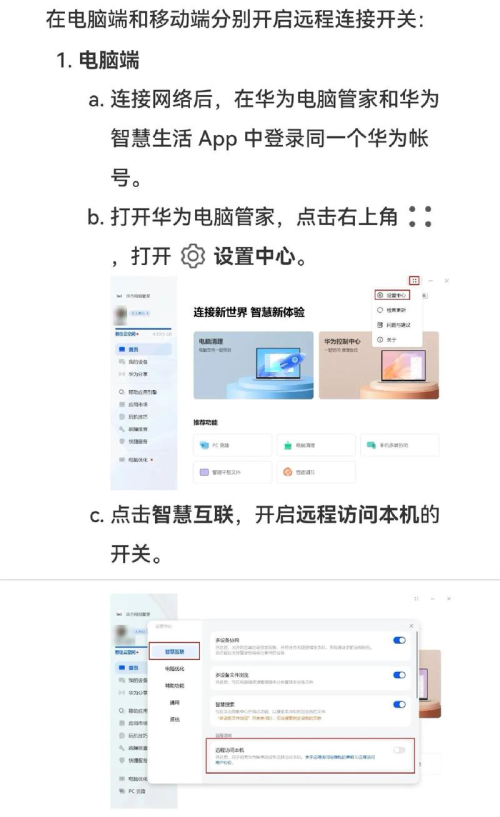
2、在软件界面的右上角,您可以看到当前的版本号。
二、启动自动更新
AnyDesk提供了自动更新功能,您可以按照以下步骤进行设置:
1、打开AnyDesk软件。
2、在软件界面中,点击“帮助”选项卡。
3、在弹出的菜单中,选择“检查更新”。
4、如果有新的版本可用,软件将提示您进行更新,您可以点击“立即更新”按钮来自动下载并安装最新版本。
三、手动更新
如果您不希望使用自动更新功能,或者自动更新失败,您也可以手动进行AnyDesk软件的更新,以下是手动更新的步骤:
1、打开AnyDesk软件的官方网站(https://www.anydesk.com/)。
2、在网站上,找到与您当前操作系统对应的AnyDesk软件版本。
3、点击下载按钮,下载最新版本的AnyDesk软件安装包。
4、下载完成后,运行安装包并按照提示进行安装。
四、更新后的注意事项
在完成AnyDesk软件的更新后,您需要注意以下几点:
1、重新启动计算机:有些更新可能需要重新启动计算机才能生效,请按照提示进行操作。
2、检查功能是否正常:更新后,您需要检查AnyDesk软件的各项功能是否正常工作,如果发现任何问题,请及时联系AnyDesk的技术支持团队。
3、注意隐私和安全:在使用AnyDesk软件进行远程访问时,请确保您的计算机和网络环境的安全性,避免在不安全的网络环境中使用AnyDesk软件。
AnyDesk远程更新软件是保持软件稳定和安全的重要步骤,通过自动更新或手动更新,您可以确保您始终使用最新版本的AnyDesk软件,在更新后,请注意检查功能是否正常,并确保计算机和网络环境的安全性,希望本文对您有所帮助!
FAQ:
1、我可以在AnyDesk软件中设置自动更新的时间吗?
- 目前,AnyDesk软件没有提供设置自动更新时间的功能,您只能手动检查是否有新的版本可用,并进行更新。
2、如果我的计算机上安装了多个版本的AnyDesk软件,会发生什么?
- 如果您的计算机上安装了多个版本的AnyDesk软件,系统将提示您选择要更新的版本,请确保您选择的是最新版本的AnyDesk软件进行更新。
3、如果自动更新失败,我该怎么办?
- 如果自动更新失败,您可以尝试手动更新AnyDesk软件,按照上述手动更新的步骤进行操作,如果问题仍然存在,请联系AnyDesk的技术支持团队寻求帮助。
4、更新AnyDesk软件会影响我已有的远程连接吗?
- 更新AnyDesk软件通常不会影响您已有的远程连接,在更新后,您可能需要重新输入远程计算机的连接信息。
5、我可以卸载AnyDesk软件并重新安装最新版本吗?
- 您可以卸载AnyDesk软件并重新安装最新版本,在卸载之前,请确保您备份了重要的数据和设置。