AnyDesk macOS 版权限解锁教程【anydesk windows】
目录:
在当今数字化的时代,远程桌面和远程访问软件对于我们的工作和生活变得越来越重要,AnyDesk作为一款备受欢迎的远程访问工具,提供了便捷的远程连接功能,在某些情况下,你可能需要解锁AnyDesk macOS版的某些权限,以满足特定的工作需求或配置要求,本文将为你提供详细的AnyDesk macOS版权限解锁教程,并解答一些常见问题。
AnyDesk macOS版权限解锁教程
1、打开系统偏好设置:点击屏幕左上角的苹果菜单,选择“系统偏好设置”。
2、选择“安全性与隐私”:在系统偏好设置中,找到“安全性与隐私”选项并点击进入。
3、点击“隐私”选项卡:在“安全性与隐私”窗口中,选择“隐私”选项卡。
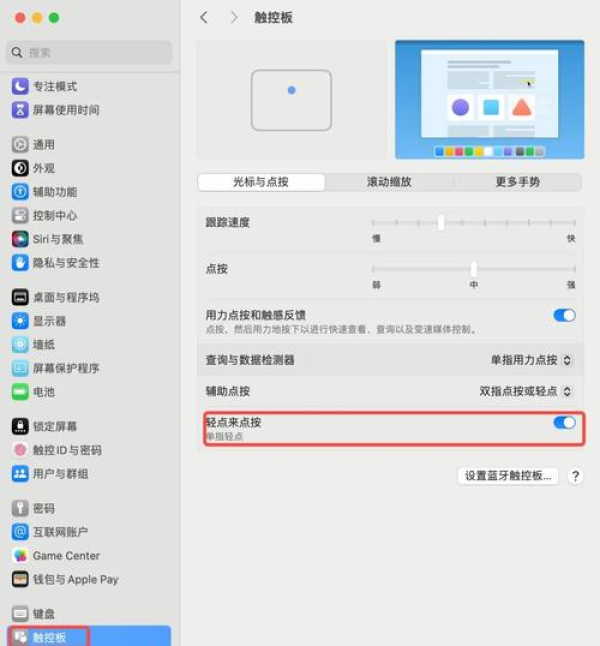
4、选择“辅助功能”:在“隐私”选项卡中,找到“辅助功能”选项并点击进入。
5、找到AnyDesk并勾选:在“辅助功能”列表中,找到AnyDesk并勾选其对应的复选框。
6、输入密码:如果你设置了管理员密码,需要输入密码以确认更改。
7、完成设置:点击“好”按钮保存更改。
完成以上步骤后,AnyDesk macOS版将获得所需的权限,你可以正常使用该软件进行远程访问。
常见问题解答
1、为什么需要解锁AnyDesk macOS版的权限?
在某些情况下,操作系统可能会限制应用程序的某些功能,以保护用户的隐私和安全,操作系统可能会阻止应用程序访问系统资源或执行特定操作,通过解锁AnyDesk macOS版的权限,你可以确保该软件能够正常运行,并满足你的工作需求。
2、解锁权限会对系统安全造成风险吗?
解锁AnyDesk macOS版的权限是在你的控制下进行的,并且只有你授权的应用程序才能访问相应的系统资源,只要你信任AnyDesk软件,并从官方渠道下载和安装,解锁权限不会对系统安全造成风险。
3、如何知道AnyDesk是否已成功解锁权限?
在完成权限解锁步骤后,你可以打开AnyDesk软件并尝试连接远程计算机,如果软件能够正常连接并显示远程桌面,说明权限已成功解锁。
4、如果遇到权限问题,应该怎么办?
如果你在解锁AnyDesk macOS版权限时遇到问题,可以尝试以下步骤:
- 确保你从官方渠道下载和安装了AnyDesk软件。
- 检查操作系统的更新,确保你的系统是最新版本。
- 尝试重新启动计算机和AnyDesk软件。
- 如果问题仍然存在,可以联系AnyDesk官方客服寻求帮助。
5、AnyDesk macOS版有哪些功能?
AnyDesk macOS版提供了以下功能:
- 远程桌面连接:可以连接到远程计算机并访问其桌面。
- 文件传输:可以在远程计算机和本地计算机之间传输文件。
- 设备控制:可以远程控制远程计算机的鼠标、键盘和屏幕。
- 多平台支持:可以在Windows、Mac、Linux等多种操作系统上使用。
- 安全连接:采用了高强度加密技术,确保远程连接的安全性。
AnyDesk macOS版是一款功能强大的远程访问工具,通过解锁权限,你可以更好地利用该软件的功能,在使用AnyDesk时,要注意保护个人隐私和系统安全,确保从官方渠道下载和安装软件,并遵循相关的使用规定,希望本文对你有所帮助!
FAQ:
1、AnyDesk macOS版可以在哪些操作系统上使用?
AnyDesk macOS版可以在Mac OS X 10.10及以上版本的操作系统上使用。
2、AnyDesk macOS版的免费版本和付费版本有什么区别?
AnyDesk macOS版的免费版本提供了基本的远程桌面连接功能,而付费版本则提供了更多高级功能,如设备控制、文件传输等。
3、AnyDesk macOS版是否支持多台远程计算机的连接?
AnyDesk macOS版支持同时连接多台远程计算机,但需要购买相应的许可证。
4、AnyDesk macOS版是否支持移动设备的连接?
AnyDesk macOS版支持连接到移动设备,但需要安装AnyDesk移动应用程序。
5、AnyDesk macOS版是否支持自定义快捷键?
AnyDesk macOS版支持自定义快捷键,可以根据自己的需求设置方便的快捷键。