AnyDesk 远程控制时锁定被控端任务栏-anydesk远程桌面控制
在使用AnyDesk进行远程桌面控制时,有时候我们可能希望锁定被控端的任务栏,以防止他人在远程控制过程中随意操作任务栏上的程序或窗口,如何实现这一功能呢?下面就为大家详细介绍一下。
AnyDesk的基本介绍
AnyDesk是一款功能强大的远程控制软件,它支持在不同设备之间进行高效、稳定的远程连接,通过AnyDesk,用户可以远程访问和控制另一台设备,就好像自己直接坐在那台设备前一样,它具有简洁易用的界面、出色的性能和丰富的功能,受到了众多用户的喜爱。
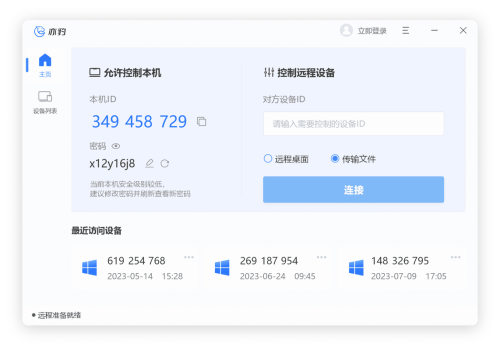
锁定被控端任务栏的方法
1、在被控端设备上打开AnyDesk软件,并登录到自己的账户。
2、在AnyDesk的设置界面中,找到“安全”选项卡。
3、在“安全”选项卡中,勾选“锁定任务栏”选项。
4、点击“确定”按钮保存设置。
完成以上步骤后,当你使用AnyDesk进行远程控制时,被控端的任务栏将被锁定,其他人将无法随意操作任务栏上的程序或窗口,这样可以提高远程控制的安全性和稳定性,保护你的数据和隐私。
注意事项
1、锁定被控端任务栏后,只有你自己可以解锁任务栏,如果你忘记了解锁任务栏,你可以通过在被控端设备上重新登录AnyDesk账户来解锁任务栏。
2、如果你在远程控制过程中需要使用任务栏上的程序或窗口,你可以先解锁任务栏,然后再进行操作。
3、锁定被控端任务栏可能会影响一些程序的正常运行,例如一些需要在任务栏上显示通知的程序,如果你遇到了这种情况,你可以尝试先解锁任务栏,然后再运行这些程序。
常见问题解答
1、为什么我在设置中找不到“安全”选项卡?
如果你在AnyDesk的设置界面中找不到“安全”选项卡,可能是因为你的AnyDesk版本过低,请升级到最新版本的AnyDesk,然后再尝试查找“安全”选项卡。
2、锁定被控端任务栏后,我还可以使用哪些功能?
锁定被控端任务栏后,你仍然可以使用AnyDesk的其他功能,例如远程文件传输、远程打印、远程命令执行等。
3、锁定被控端任务栏后,其他人还可以远程控制我的设备吗?
锁定被控端任务栏后,其他人仍然可以远程控制你的设备,但是他们将无法随意操作任务栏上的程序或窗口。
AnyDesk是一款非常实用的远程控制软件,它的锁定被控端任务栏功能可以提高远程控制的安全性和稳定性,如果你需要使用AnyDesk进行远程控制,不妨尝试一下这个功能,相信你会发现它的便利性和实用性。
FAQ:
1、AnyDesk远程控制时锁定被控端任务栏有什么好处?
可以防止他人在远程控制过程中随意操作任务栏上的程序或窗口,提高远程控制的安全性和稳定性。
2、锁定被控端任务栏后,我还可以解锁吗?
可以,你可以通过在被控端设备上重新登录AnyDesk账户来解锁任务栏。
3、锁定被控端任务栏后,其他人还可以远程控制我的设备吗?
可以,但是他们将无法随意操作任务栏上的程序或窗口。