目录:
在当今数字化的时代,远程桌面和远程访问软件成为了我们工作和生活中不可或缺的一部分,AnyDesk作为一款功能强大的远程控制软件,受到了众多用户的喜爱,本文将为您详细介绍AnyDesk远程控制全屏设置以及如何实现自动连接。
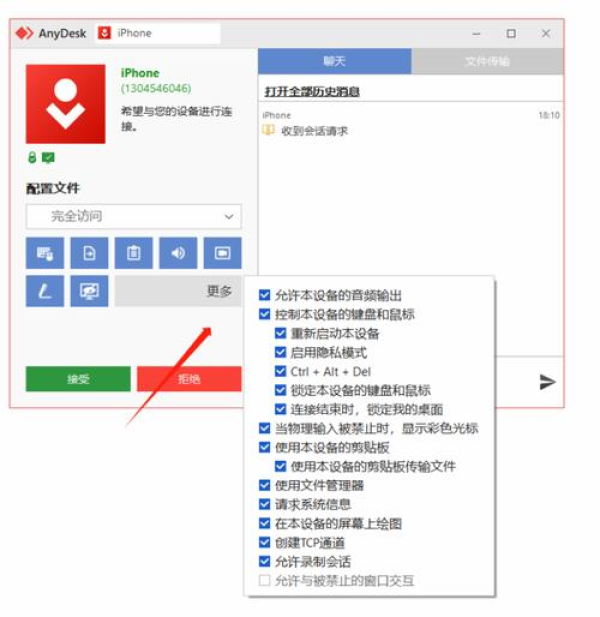
1、打开AnyDesk软件
在您的电脑上找到AnyDesk图标并双击打开。
2、连接到目标设备
在AnyDesk的主界面中,输入目标设备的ID或通过扫描目标设备的二维码来建立连接。
3、进入远程设备桌面
连接成功后,您将进入远程设备的桌面界面。
4、查找全屏设置选项
在远程设备的桌面界面中,通常可以通过以下几种方式找到全屏设置选项:
- 点击AnyDesk软件窗口中的全屏按钮。
- 在远程设备的操作系统菜单中查找“全屏”或“最大化”选项。
- 有些设备可能需要在AnyDesk的设置中找到全屏相关的选项进行勾选。
5、实现全屏显示
根据您找到的全屏设置选项,点击相应的按钮或进行勾选操作,即可实现远程设备桌面的全屏显示。
1、创建配置文件
在AnyDesk软件中,点击左上角的菜单按钮,选择“配置文件”,然后点击“添加配置文件”,输入配置文件的名称,并在“目标”选项中填写目标设备的ID或通过扫描二维码添加目标设备。
2、设置自动连接
在创建的配置文件中,找到“连接”选项卡,勾选“自动连接”选项,您还可以设置自动连接的时间间隔,以便在指定的时间自动尝试连接到目标设备。
3、保存配置文件
完成自动连接设置后,点击“保存”按钮,将配置文件保存到AnyDesk软件中。
4、启动自动连接
下次打开AnyDesk软件时,软件将自动尝试连接到您设置的目标设备,如果目标设备处于开机状态且网络连接正常,您将无需手动输入ID或扫描二维码,即可直接进入远程设备的桌面界面。
需要注意的是,自动连接功能需要目标设备的AnyDesk软件处于运行状态,如果目标设备的AnyDesk软件未运行,自动连接将无法成功。
为了保证远程控制的安全性,建议您在使用AnyDesk进行远程控制时,采取必要的安全措施,如设置强密码、关闭不必要的端口等。
AnyDesk远程控制全屏设置和自动连接功能为我们提供了更加便捷和高效的远程控制体验,通过本文的介绍,相信您已经掌握了如何进行这些设置,希望这些信息对您有所帮助!
FAQ:
1、AnyDesk远程控制全屏设置后,如何恢复到原始大小?
- 在远程设备的桌面界面中,再次点击AnyDesk软件窗口中的全屏按钮或在操作系统菜单中查找“恢复”或“最小化”选项,即可恢复到原始大小。
2、AnyDesk远程桌面控制自动连接失败怎么办?
- 首先检查目标设备的AnyDesk软件是否处于运行状态,以及网络连接是否正常,如果目标设备的AnyDesk软件未运行,您需要手动启动该软件,如果网络连接存在问题,您需要解决网络故障后再尝试自动连接。
3、AnyDesk远程控制全屏设置和自动连接功能是否安全?
- AnyDesk采取了多种安全措施来保护用户的隐私和数据安全,如加密传输、身份验证等,为了保证远程控制的安全性,建议您在使用AnyDesk进行远程控制时,采取必要的安全措施,如设置强密码、关闭不必要的端口等。
4、AnyDesk远程控制全屏设置和自动连接功能是否适用于所有操作系统?
- AnyDesk远程控制全屏设置和自动连接功能适用于大多数操作系统,包括Windows、Mac、Linux等,具体的操作步骤可能因操作系统的不同而有所差异。
5、AnyDesk远程控制全屏设置和自动连接功能是否需要付费?
- AnyDesk提供了免费版和付费版两种版本,免费版提供了基本的远程控制功能,而付费版则提供了更多高级功能,如多平台支持、远程打印等,您可以根据自己的需求选择适合自己的版本。
展开阅读全文
︾
猜你喜欢:
anydesk网络连接意外被中断【AnyDesk 网络错误提示解决】
在使用AnyDesk远程桌面或远程访问软件时,可能会遇到各种网络错误提示,这会给我们的工作和生活带来不便,本文将详细介绍一些常见的AnyDesk网络错误提示及解决方法,帮助你快速解决问题,恢复正常使用,无法连接到服务器1、错误提示:“无法连接到AnyDesk服务器,请检查网络连接并重试,”2、原因分析:可能是网……
阅读全文 >
anydesk需要联网吗(AnyDesk 支持 Windows Server 系统吗)
在当今数字化的时代,远程桌面和远程访问软件对于许多用户来说已经成为日常工作和生活中不可或缺的工具,AnyDesk作为一款功能强大的远程访问软件,备受用户关注,AnyDesk是否支持Windows Server系统呢?我们来了解一下Windows Server系统,Windows Server是微软公司推出的服务……
阅读全文 >
AnyDesk 远程控制时禁用被控端声音-anydesk远程桌面控制
在使用AnyDesk远程控制软件时,有时我们可能需要禁用被控端的声音,这在一些特定的场景下是很有用的,比如当你需要远程协助他人,但不想让对方听到你电脑上的声音,或者你自己在远程控制时不想听到被控端的声音干扰,下面我们就来详细了解一下如何在AnyDesk中禁用被控端声音,通过AnyDesk设置禁用声音1、打开An……
阅读全文 >
AnyDesk 隐藏桌面图标教程【anydesk如何隐藏图标】
在使用AnyDesk进行远程桌面连接时,有时我们可能希望隐藏桌面图标,以增加隐私性或使屏幕看起来更加整洁,幸运的是,AnyDesk提供了一种简单的方法来实现这一目标,下面是具体的步骤:1、打开AnyDesk应用程序:在你的计算机上找到并打开AnyDesk应用程序,2、登录或注册:如果你还没有登录AnyDesk账……
阅读全文 >

