目录:
在当今数字化的时代,远程桌面和远程访问软件成为了我们工作和生活中不可或缺的工具,AnyDesk作为一款备受欢迎的远程控制软件,其强大的功能和便捷的操作方式受到了众多用户的青睐,AnyDesk远程控制全屏设置以及如何进行远程控制是许多用户关心的问题,本文将为您详细介绍AnyDesk远程控制全屏设置及远程控制的方法。
1、打开AnyDesk软件:在您的设备上找到并打开AnyDesk应用程序。
2、连接到远程计算机:输入远程计算机的IP地址或主机名,然后点击“连接”按钮。
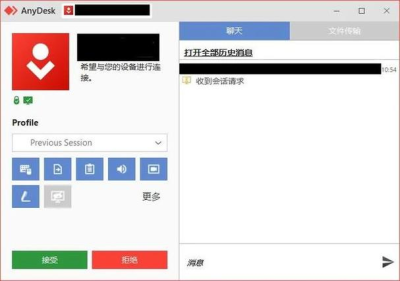
3、进入远程计算机桌面:在弹出的对话框中,输入远程计算机的用户名和密码,然后点击“确定”按钮。
4、打开全屏模式:在远程计算机桌面中,点击AnyDesk软件的“全屏”按钮,即可将远程计算机桌面全屏显示。
1、基本远程控制:在AnyDesk软件中,您可以通过鼠标和键盘操作远程计算机,就像在本地计算机上操作一样,您可以打开文件、文件夹、应用程序等,进行各种操作。
2、文件传输:AnyDesk软件还支持文件传输功能,您可以在本地计算机和远程计算机之间传输文件,方便快捷。
3、多设备连接:AnyDesk软件支持多设备连接,您可以在一台设备上连接到多台远程计算机,方便您在不同设备之间进行远程控制。
4、安全设置:AnyDesk软件提供了安全设置功能,您可以设置密码、启用加密等,保障远程控制的安全性。
1、网络连接:远程控制需要稳定的网络连接,否则可能会导致连接中断或操作不流畅。
2、安全设置:在进行远程控制之前,您需要确保远程计算机的安全设置,例如设置密码、启用加密等,以保障远程控制的安全性。
3、权限设置:在进行远程控制之前,您需要确保您具有足够的权限,例如管理员权限等,否则可能会导致操作失败。
4、软件版本:在进行远程控制之前,您需要确保您和远程计算机上安装的AnyDesk软件版本相同,否则可能会导致连接失败或操作不流畅。
AnyDesk远程控制全屏设置及远程控制方法非常简单,只需要几步操作即可完成,通过AnyDesk软件,您可以方便地在不同设备之间进行远程控制,提高工作效率和生活便利性,在使用AnyDesk软件时,您需要注意网络连接、安全设置、权限设置和软件版本等问题,以保障远程控制的安全性和稳定性,希望本文对您有所帮助。
FAQ:
1、AnyDesk远程控制全屏设置有什么作用?
答:AnyDesk远程控制全屏设置可以将远程计算机桌面全屏显示,方便您进行操作。
2、AnyDesk远程控制需要什么条件?
答:AnyDesk远程控制需要稳定的网络连接、安全设置、权限设置和软件版本等条件。
3、AnyDesk远程控制有什么风险?
答:AnyDesk远程控制存在一定的风险,例如网络攻击、数据泄露等,在使用AnyDesk远程控制时,您需要注意安全设置,保障远程控制的安全性。
展开阅读全文
︾
猜你喜欢:

AnyDesk 企业版售后技术支持|anydesk官方网站
在当今数字化时代,远程桌面和远程访问软件对于企业的高效运营至关重要,AnyDesk企业版以其强大的功能和稳定性,成为了许多企业的首选,即使是最先进的软件也可能会遇到一些问题,这时候售后技术支持就显得尤为重要,本文将为您详细介绍AnyDesk企业版售后技术支持的相关内容,AnyDesk企业版的特点与优势AnyDe……
阅读全文 >
AnyDesk 声音延迟问题解决/anydesk延迟严重
在使用远程桌面或远程访问软件时,AnyDesk是一款备受欢迎的工具,许多用户在使用AnyDesk时会遇到声音延迟的问题,这给他们的工作和娱乐带来了不便,本文将为您提供一些解决AnyDesk声音延迟问题的方法,一、检查网络连接网络连接不稳定是导致AnyDesk声音延迟的常见原因之一,您首先需要检查网络连接是否正常……
阅读全文 >
AnyDesk设置远程控制快捷键自定义,轻松掌控远程桌面!
在当今数字化的时代,远程控制工具成为了我们工作和生活中不可或缺的一部分,AnyDesk作为一款强大的远程控制软件,不仅功能丰富,而且操作简便,设置远程控制快捷键自定义是一个非常实用的功能,它可以让我们更加高效地掌控远程桌面,下面,我们就来详细了解一下如何在AnyDesk中设置远程控制快捷键自定义,准备工作在开始……
阅读全文 >
AnyDesk 企业版数据备份功能/anydesk如何传输文件
在当今数字化时代,企业对于远程桌面和远程访问软件的需求日益增长,AnyDesk作为一款备受欢迎的远程桌面软件,其企业版更是具备了一系列强大的功能,其中数据备份功能尤为重要,本文将对AnyDesk企业版的数据备份功能进行详细解析,帮助企业用户更好地了解和使用这一功能,AnyDesk企业版数据备份功能概述AnyDe……
阅读全文 >

