目录:
在当今数字化的时代,远程桌面和远程访问软件为我们的工作和生活带来了极大的便利,AnyDesk作为一款广受欢迎的远程控制软件,其功能强大且易于使用,本文将详细介绍AnyDesk远程控制全屏设置的方法,并解答一些关于AnyDesk远程控制的常见问题。
1、打开AnyDesk软件
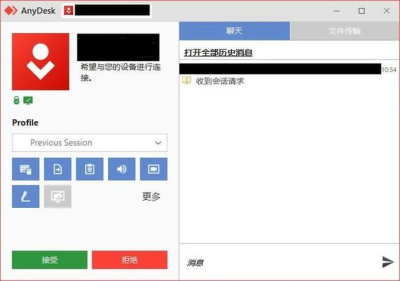
在需要被控制的设备(客户端)和控制设备(主机)上都安装并打开AnyDesk软件。
2、建立连接
在客户端设备上输入主机的AnyDesk ID(这是一串数字,类似于电话号码),然后点击“连接”按钮,如果主机设备设置了密码,需要在客户端输入正确的密码才能成功连接。
3、进入远程桌面
连接成功后,远程桌面将在客户端设备上显示出来,默认情况下,远程桌面的显示区域可能不是全屏。
4、调整全屏设置
要将远程桌面设置为全屏,通常有以下几种常见的方法:
方法一:在远程桌面窗口的右上角或左上角(具体位置可能因软件版本而异),找到一个类似于“全屏”或“最大化”的图标,点击它即可将远程桌面切换到全屏模式,再次点击该图标可以恢复到原来的窗口大小。
方法二:在远程桌面窗口中,使用快捷键来实现全屏切换,在Windows系统中,通常可以按下“Windows键+上箭头”组合键来将窗口最大化(全屏),按下“Windows键+下箭头”组合键可以恢复到原来的窗口大小,在Mac系统中,可能需要按下“Command键+F”组合键来实现全屏切换。
方法三:有些AnyDesk版本可能在软件的设置选项中提供了全屏设置的功能,您可以在客户端或主机设备上找到AnyDesk的设置菜单(通常可以通过点击软件窗口中的菜单按钮或在软件的帮助菜单中查找),然后在设置中找到“显示”或“全屏”相关的选项,勾选“全屏”或设置全屏的快捷键等参数。
1、连接不上主机怎么办?
如果在连接主机时遇到问题,可以尝试以下步骤:
- 确认主机的AnyDesk服务是否正在运行,您可以在主机设备上查看AnyDesk软件的状态,或者在任务管理器中查看AnyDesk相关进程是否正在运行。
- 检查网络连接是否正常,确保客户端和主机设备都能够正常访问互联网,并且网络连接稳定。
- 确认主机的AnyDesk ID和密码输入是否正确,如果密码忘记了,可以在主机设备上重新设置密码,并确保在客户端输入新的密码。
- 尝试关闭防火墙或安全软件,这些软件可能会阻止AnyDesk的连接,但请注意,关闭防火墙或安全软件可能会降低设备的安全性,建议在操作完成后及时重新开启。
- 如果以上方法都无法解决问题,可以联系AnyDesk的技术支持团队寻求帮助。
2、远程控制时画面卡顿怎么办?
如果在远程控制过程中出现画面卡顿的情况,可以尝试以下方法来优化:
- 检查网络带宽是否足够,确保客户端和主机设备之间的网络连接稳定,并且网络带宽能够满足远程控制的需求,如果网络带宽不足,可以考虑升级网络或减少同时进行的其他网络活动。
- 调整远程桌面的分辨率,在AnyDesk的设置中,尝试降低远程桌面的分辨率,以减少数据传输量,从而提高画面的流畅度。
- 关闭不必要的后台程序,在客户端和主机设备上,关闭一些不必要的后台程序和应用程序,以释放系统资源,提高设备的性能。
- 检查主机设备的性能,如果主机设备本身性能较低,可能会导致远程控制时画面卡顿,您可以尝试升级主机设备的硬件,如增加内存、更换更快的CPU等。
3、如何保护远程控制的安全性?
在使用AnyDesk进行远程控制时,安全性是非常重要的,以下是一些保护远程控制安全性的建议:
- 使用强密码:为AnyDesk设置一个强密码,并定期更换密码,密码应该包含字母、数字和特殊字符,并且长度不少于8位。
- 启用加密:确保在AnyDesk的设置中启用了加密功能,加密可以保护远程控制过程中的数据传输安全,防止数据被窃取或篡改。
- 限制访问权限:只允许信任的用户或设备连接到主机,您可以在AnyDesk的设置中设置访问密码或白名单,只允许特定的IP地址或设备连接到主机。
- 定期更新软件:及时更新AnyDesk软件到最新版本,以修复可能存在的安全漏洞。
- 注意网络安全:在使用AnyDesk进行远程控制时,要注意网络安全,不要在公共网络或不安全的网络环境下使用AnyDesk,避免数据泄露。
4、如何在远程控制时共享文件?
在AnyDesk中,您可以通过以下方法在远程控制时共享文件:
- 在远程桌面窗口中,找到“共享”或“文件传输”选项,这通常可以在软件的菜单中找到。
- 点击“共享”或“文件传输”选项后,选择要共享的文件或文件夹,您可以通过浏览文件系统来选择需要共享的文件或文件夹。
- 选择好文件或文件夹后,点击“确定”或“开始共享”按钮,远程控制的对方可以在远程桌面中访问您共享的文件或文件夹。
AnyDesk是一款功能强大的远程控制软件,通过设置全屏可以提供更好的使用体验,在使用AnyDesk进行远程控制时,可能会遇到一些常见问题,如连接不上主机、画面卡顿、安全性问题等,通过本文的介绍,希望您能够了解如何设置AnyDesk远程控制全屏,并解决一些常见问题,也要注意保护远程控制的安全性,确保数据的安全传输和使用。
FAQ:
1、AnyDesk可以在哪些操作系统上使用?
AnyDesk支持多种操作系统,包括Windows、Mac、Linux、Android和iOS等。
2、AnyDesk是否支持多平台同时连接?
是的,AnyDesk支持在不同平台上同时进行远程控制连接。
3、AnyDesk是否收费?
AnyDesk提供免费版和付费版,免费版具有基本的远程控制功能,付费版则提供更多高级功能和更多的连接限制。
4、AnyDesk是否安全?
AnyDesk采用了多种安全技术来保护用户的数据安全,如加密传输、身份验证等,AnyDesk也定期进行安全审计和漏洞修复,以确保软件的安全性。
5、AnyDesk是否支持多人同时控制一台主机?
默认情况下,AnyDesk只允许一个用户同时控制一台主机,如果需要多人同时控制一台主机,可以考虑使用AnyDesk的协作功能。
展开阅读全文
︾
猜你喜欢:
AnyDesk 声音延迟问题解决/anydesk特别慢
在远程桌面和远程访问软件中,AnyDesk以其便捷性和高效性受到了很多用户的喜爱,有些用户在使用AnyDesk时会遇到声音延迟或特别慢的问题,这给他们的工作和生活带来了不便,本文将为大家提供一些解决AnyDesk声音延迟问题和提高其速度的方法,声音延迟问题的原因1、网络问题网络不稳定、带宽不足或网络延迟过高都可……
阅读全文 >
用anydesk远程后不能操控是怎么回事_AnyDesk 远程黑屏问题解决
在使用AnyDesk远程桌面/远程访问软件时,有时可能会遇到黑屏的问题,这确实会给我们的工作和生活带来一定的困扰,不过别担心,下面就为大家详细介绍一些解决AnyDesk远程黑屏问题的方法,检查网络连接网络不稳定或中断是导致AnyDesk远程黑屏的常见原因之一,确保你的设备已连接到稳定的网络,并且网络带宽足够支持……
阅读全文 >

anydeskapp_AnyDesk 企业版
在当今数字化的时代,远程桌面和远程访问软件变得越来越重要,它们为企业和个人提供了便捷的方式来远程连接和控制计算机,实现高效的工作和协作,AnyDesk企业版和anydeskapp备受关注,AnyDesk企业版是一款专为企业用户设计的远程桌面软件,它具有强大的功能和高度的安全性,能够满足企业在远程办公、远程支持和……
阅读全文 >
anydesk远程桌面控制如何自动连接【AnyDesk 移动远程办公】
在当今数字化时代,远程办公已经成为许多企业和个人工作生活的重要组成部分,而在众多远程桌面和远程访问软件中,AnyDesk以其出色的性能和便捷的使用方式脱颖而出,尤其在移动远程办公方面表现卓越,AnyDesk具有一系列令人瞩目的特点,它的连接速度极快,无论是在网络环境较好还是较差的情况下,都能迅速建立稳定的远程连……
阅读全文 >

