AnyDesk Windows版修复工具,解决无法操作难题
在使用AnyDesk Windows版进行远程控制和协作时,有时可能会遇到无法操作的难题,这不仅会影响工作效率,还可能给用户带来困扰,不过,别担心,我们有专门的修复工具来帮助您解决这些问题,以下是关于AnyDesk Windows版修复工具的详细介绍和使用方法。
常见的无法操作问题
在使用AnyDesk Windows版过程中,您可能会遇到以下几种常见的无法操作问题:
1、连接失败:无法成功建立与远程计算机的连接,可能会显示连接错误或超时等提示。
2、操作卡顿:在远程控制过程中,操作响应不及时,出现卡顿现象,影响工作效率。
3、无法执行命令:尝试在远程计算机上执行某些操作时,如文件传输、软件安装等,无法正常执行。
4、显示异常:远程计算机的屏幕显示出现异常,如画面模糊、丢失部分内容等。
二、AnyDesk Windows版修复工具的功能
AnyDesk Windows版修复工具是一款专门为解决AnyDesk使用过程中出现的各种问题而设计的工具,它具有以下主要功能:
1、自动检测和修复连接问题:能够自动检测网络连接、端口设置等方面的问题,并进行相应的修复,确保能够成功建立连接。
2、优化系统性能:对Windows系统进行优化,提高系统的运行速度和响应能力,减少操作卡顿现象。
3、修复显示异常:解决远程计算机屏幕显示方面的问题,如模糊、丢失内容等,确保远程控制的正常进行。
4、清理系统垃圾:清除系统中的临时文件、垃圾文件等,释放系统资源,提高系统性能。
三、使用AnyDesk Windows版修复工具的步骤
1、下载和安装修复工具:您可以从AnyDesk官方网站或其他可靠的下载渠道下载AnyDesk Windows版修复工具,并按照提示进行安装。
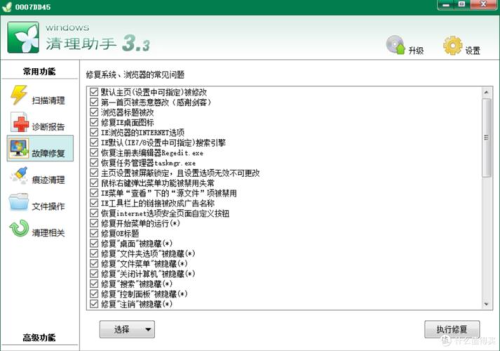
2、打开修复工具:安装完成后,双击桌面上的修复工具图标,打开修复工具界面。
3、选择要修复的问题:在修复工具界面中,您可以根据自己遇到的问题选择相应的修复选项,如连接失败、操作卡顿、显示异常等。
4、开始修复:选择好要修复的问题后,点击“开始修复”按钮,修复工具将自动检测并修复相关问题。
5、等待修复完成:修复过程可能需要一些时间,具体时间取决于您的系统状况和问题的严重程度,在修复过程中,请耐心等待,不要关闭修复工具或进行其他操作。
6、测试修复效果:修复完成后,您可以尝试重新连接远程计算机,进行操作,检查问题是否已经解决,如果问题仍然存在,可以再次运行修复工具,或者联系AnyDesk技术支持寻求帮助。
注意事项
在使用AnyDesk Windows版修复工具时,需要注意以下几点:
1、确保修复工具的版本与AnyDesk Windows版的版本兼容,以免出现不兼容的情况。
2、在修复问题之前,建议备份重要的数据和文件,以防数据丢失。
3、如果问题仍然存在,建议联系AnyDesk技术支持寻求帮助,他们将为您提供更专业的技术支持和解决方案。
4、定期使用修复工具对AnyDesk Windows版进行维护和优化,以确保其正常运行。
AnyDesk Windows版修复工具是一款非常实用的工具,能够帮助您解决AnyDesk使用过程中出现的各种无法操作问题,如果您在使用AnyDesk Windows版时遇到了问题,不妨尝试使用这款修复工具,相信它会给您带来惊喜。
FAQ:
1、修复工具是否适用于所有版本的AnyDesk Windows版?
答:修复工具通常适用于大多数版本的AnyDesk Windows版,但建议在使用前查看修复工具的官方文档,以确保其与您使用的版本兼容。
2、使用修复工具是否会影响系统的稳定性和安全性?
答:一般情况下,使用修复工具不会对系统的稳定性和安全性造成影响,但在使用前,建议备份重要的数据和文件,以防数据丢失。
3、如果修复工具无法解决问题,我该怎么办?
答:如果修复工具无法解决问题,建议联系AnyDesk技术支持寻求帮助,他们将为您提供更专业的技术支持和解决方案。
4、如何获取AnyDesk Windows版修复工具?
答:您可以从AnyDesk官方网站或其他可靠的下载渠道下载AnyDesk Windows版修复工具。