anydesk提示win32_10061(AnyDesk Windows 版软件修复工具使用)
在当今数字化的时代,远程桌面和远程访问软件已经成为我们工作和生活中不可或缺的一部分,AnyDesk作为一款功能强大且广泛使用的远程桌面软件,为用户提供了便捷的远程连接解决方案,就像任何软件一样,AnyDesk在使用过程中可能会遇到各种问题,本文将为您详细介绍AnyDesk Windows版软件修复工具的使用方法,帮助您解决可能遇到的问题。
常见问题及解决方法
1、连接失败
- 网络连接问题:确保您的计算机已连接到稳定的网络,如果您使用的是无线网络,请检查信号强度和网络设置。
- 防火墙限制:某些防火墙可能会阻止AnyDesk的连接,您需要在防火墙中允许AnyDesk的相关端口通过。
- 软件版本不兼容:确保您使用的是最新版本的AnyDesk软件,如果您使用的是旧版本,可能会导致连接失败,您可以在AnyDesk官方网站上下载最新版本。
2、画面卡顿或延迟
- 网络带宽不足:如果您的网络带宽较低,可能会导致画面卡顿或延迟,您可以尝试关闭其他占用网络带宽的应用程序,或者升级您的网络带宽。
- 远程计算机性能较低:如果远程计算机的性能较低,可能会导致画面卡顿或延迟,您可以尝试关闭远程计算机上的其他应用程序,或者升级远程计算机的硬件配置。
- 显示设置问题:您可以尝试调整远程计算机的显示设置,例如分辨率、刷新率等,以提高画面质量。
3、无法输入文字
- 输入法设置问题:确保您在远程计算机上设置了正确的输入法,如果您使用的是中文输入法,可能需要在远程计算机上切换到英文输入法才能输入文字。
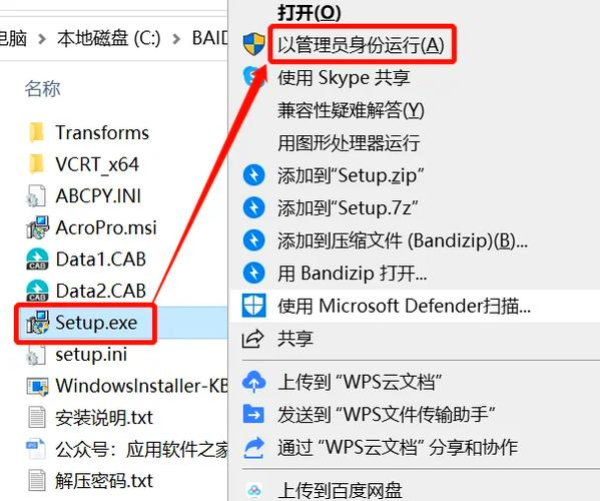
- 权限问题:如果您没有足够的权限在远程计算机上输入文字,可能会导致无法输入文字,您可以尝试以管理员身份运行AnyDesk软件。
AnyDesk软件修复工具的使用方法
1、下载并安装AnyDesk修复工具
- 您可以在AnyDesk官方网站上下载AnyDesk修复工具。
- 下载完成后,双击安装程序并按照提示进行安装。
2、运行AnyDesk修复工具
- 安装完成后,双击桌面上的AnyDesk修复工具图标,启动AnyDesk修复工具。
- 在AnyDesk修复工具中,选择您要修复的问题,例如连接失败、画面卡顿或延迟、无法输入文字等。
- 点击“开始修复”按钮,AnyDesk修复工具将自动检测并修复您选择的问题。
3、重启计算机
- 修复完成后,您需要重启计算机,以使修复生效。
注意事项
1、在使用AnyDesk软件修复工具之前,请备份您的重要数据,以免数据丢失。
2、在运行AnyDesk修复工具时,请确保您的计算机已连接到稳定的网络。
3、如果您的问题仍然存在,请联系AnyDesk官方客服寻求帮助。
AnyDesk Windows版软件修复工具是一款非常实用的工具,可以帮助您解决AnyDesk软件在使用过程中遇到的各种问题,如果您在使用AnyDesk软件时遇到了问题,可以尝试使用AnyDesk软件修复工具进行修复,希望本文对您有所帮助!
FAQ:
1、AnyDesk软件修复工具是否免费?
- 是的,AnyDesk软件修复工具是免费的,您可以在AnyDesk官方网站上下载并使用。
2、AnyDesk软件修复工具是否适用于所有版本的AnyDesk软件?
- 是的,AnyDesk软件修复工具适用于所有版本的AnyDesk软件。
3、AnyDesk软件修复工具是否会删除您的个人数据?
- 不会,AnyDesk软件修复工具不会删除您的个人数据。
4、如果我在使用AnyDesk软件修复工具时遇到了问题,该怎么办?
- 如果您在使用AnyDesk软件修复工具时遇到了问题,请联系AnyDesk官方客服寻求帮助。