anydesk远程桌面控制【AnyDesk 设置远程控制鼠标指针大小】
在使用AnyDesk进行远程控制时,你可能会遇到想要调整鼠标指针大小的情况,下面就为大家详细介绍如何在AnyDesk中设置远程控制鼠标指针大小。
打开AnyDesk软件,如果你还没有安装AnyDesk,可以从官方网站下载并安装。
安装完成后,启动AnyDesk,并输入对方的AnyDesk ID或通过扫描对方提供的二维码进行连接。
连接成功后,在AnyDesk的控制端界面中,找到“设置”选项,这个选项通常可以通过点击右上角的菜单图标或齿轮图标来找到。
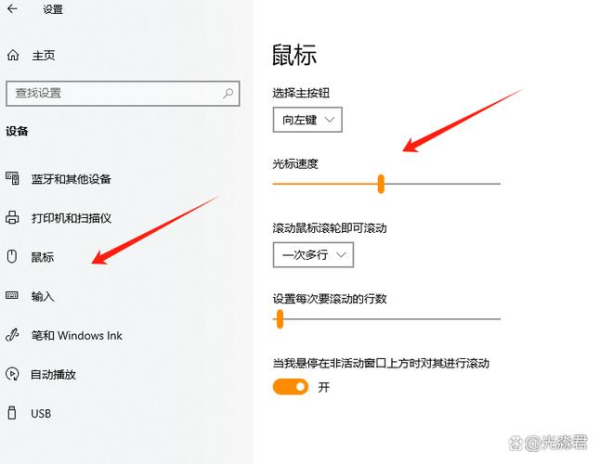
在设置界面中,找到“鼠标”选项,在鼠标选项中,你可以看到“指针大小”的设置项。
点击“指针大小”选项,会弹出一个滑块或输入框,你可以通过拖动滑块或输入具体数值来调整鼠标指针的大小。
调整完成后,点击“确定”按钮保存设置。
这样,你就成功地在AnyDesk中设置了远程控制鼠标指针的大小,你可以根据自己的需要调整鼠标指针的大小,以便更方便地进行远程控制操作。
需要注意的是,不同版本的AnyDesk可能在设置界面和选项名称上会有所不同,但基本的操作步骤是相似的,如果你在设置过程中遇到问题,可以参考AnyDesk的官方文档或在网上搜索相关的教程。
调整鼠标指针大小可能会对远程控制的体验产生一定的影响,如果指针太小,可能会导致操作不准确;如果指针太大,可能会占用较多的屏幕空间,在设置指针大小时,建议根据自己的实际情况进行调整,以找到最适合自己的大小。
希望以上内容对你有所帮助!如果你还有其他关于AnyDesk的问题或需要进一步的帮助,请随时联系我们。
FAQ:
1、AnyDesk设置远程控制鼠标指针大小有什么作用?
答:调整鼠标指针大小可以让你在远程控制时更方便地操作,根据自己的喜好和实际情况来选择合适的指针大小。
2、如何找到AnyDesk的设置选项?
答:通常可以通过点击右上角的菜单图标或齿轮图标来找到设置选项。
3、调整鼠标指针大小后需要保存设置吗?
答:是的,调整完成后需要点击“确定”按钮保存设置,否则设置将不会生效。
4、不同版本的AnyDesk设置界面和选项名称可能会有所不同吗?
答:是的,不同版本的AnyDesk可能在设置界面和选项名称上会有所不同,但基本的操作步骤是相似的。
5、调整鼠标指针大小会对远程控制体验产生影响吗?
答:可能会有一定的影响,如果指针太小,可能会导致操作不准确;如果指针太大,可能会占用较多的屏幕空间,建议根据自己的实际情况进行调整。