AnyDesk 设置访问权限步骤(anydesk怎么打开)
在当今数字化的时代,远程桌面和远程访问软件变得越来越重要,AnyDesk作为一款强大的远程控制工具,受到了众多用户的喜爱,为了确保远程访问的安全性和隐私性,正确设置访问权限是至关重要的,本文将详细介绍AnyDesk设置访问权限的步骤,以及如何打开AnyDesk。
一、AnyDesk设置访问权限步骤
1、打开AnyDesk软件
在您的计算机上找到AnyDesk软件的图标,并双击打开它,如果您还没有安装AnyDesk,请先下载并安装该软件。
2、登录到AnyDesk账户
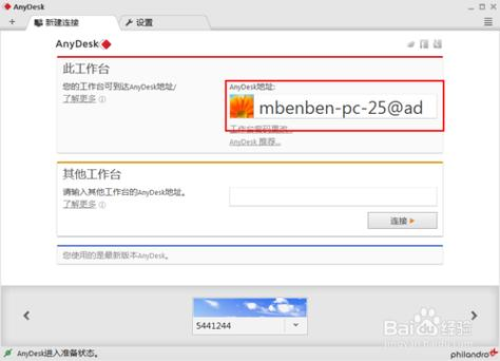
如果您已经注册了AnyDesk账户,请在打开的AnyDesk软件中输入您的用户名和密码,然后点击“登录”按钮,如果您还没有注册AnyDesk账户,可以点击“注册”按钮进行注册。
3、设置访问权限
在AnyDesk软件中,点击“设置”按钮,然后选择“访问权限”选项卡,在“访问权限”选项卡中,您可以设置以下访问权限:
- 允许访问:您可以选择允许特定的计算机或用户访问您的AnyDesk账户。
- 拒绝访问:您可以选择拒绝特定的计算机或用户访问您的AnyDesk账户。
- 自定义访问:您可以选择自定义访问权限,例如允许特定的计算机或用户在特定的时间内访问您的AnyDesk账户。
4、保存设置
在设置完成后,点击“保存”按钮,然后关闭“设置”窗口。
二、AnyDesk怎么打开
1、从桌面快捷方式打开
如果您在桌面上创建了AnyDesk的快捷方式,只需双击该快捷方式即可打开AnyDesk软件。
2、从开始菜单打开
如果您在开始菜单中找到了AnyDesk的图标,只需点击该图标即可打开AnyDesk软件。
3、从任务栏打开
如果您在任务栏中找到了AnyDesk的图标,只需点击该图标即可打开AnyDesk软件。
三、FAQ
1、我忘记了AnyDesk的密码怎么办?
如果您忘记了AnyDesk的密码,可以点击“忘记密码”链接,然后按照提示进行操作。
2、我如何卸载AnyDesk软件?
如果您想卸载AnyDesk软件,可以在控制面板中找到“程序和功能”选项,然后找到AnyDesk软件并点击“卸载”按钮。
3、我如何更新AnyDesk软件?
如果您想更新AnyDesk软件,可以在AnyDesk软件中点击“帮助”按钮,然后选择“检查更新”选项,如果有新版本的AnyDesk软件可供下载,您可以点击“下载”按钮进行下载和安装。
4、我如何联系AnyDesk的客服人员?
如果您有任何问题或需要帮助,可以在AnyDesk软件中点击“帮助”按钮,然后选择“联系我们”选项,在“联系我们”页面中,您可以找到AnyDesk的客服人员的联系方式,例如电子邮件地址和电话号码。
正确设置AnyDesk的访问权限是确保远程访问安全性和隐私性的关键,了解如何打开AnyDesk软件也是使用AnyDesk的基本操作,希望本文对您有所帮助。
FAQ:
1、AnyDesk可以在哪些操作系统上运行?
AnyDesk可以在Windows、Mac OS、Linux、Android和iOS等操作系统上运行。
2、AnyDesk是否支持多平台远程控制?
是的,AnyDesk支持多平台远程控制,您可以在不同的操作系统之间进行远程控制。
3、AnyDesk是否支持文件传输?
是的,AnyDesk支持文件传输,您可以在远程控制会话中传输文件。
4、AnyDesk是否支持语音通话?
是的,AnyDesk支持语音通话,您可以在远程控制会话中进行语音通话。
5、AnyDesk是否支持屏幕录制?
是的,AnyDesk支持屏幕录制,您可以在远程控制会话中录制屏幕。