anydesk直接连接/AnyDesk 支持多屏协同功能吗
在远程桌面和远程访问软件的领域中,AnyDesk以其高效、稳定的性能受到了众多用户的青睐,我们就来详细探讨一下AnyDesk是否支持多屏协同功能,以及它的直接连接功能。
让我们来了解一下什么是多屏协同功能,多屏协同功能允许用户在一台设备上同时控制和操作多个屏幕,极大地提高了工作效率和使用体验,想象一下,你可以在电脑上处理文档,同时在平板上查看相关资料,或者在手机上接收通知并进行简单的操作,这种多屏协同的方式能够让你更加灵活地利用设备资源。
AnyDesk支持多屏协同功能吗?答案是肯定的,AnyDesk提供了强大的多屏协同功能,使得用户可以轻松地在不同设备之间共享屏幕和进行操作,通过AnyDesk的多屏协同功能,你可以将电脑屏幕扩展到其他设备上,实现更加丰富的显示效果,你可以在手机上观看电脑上的高清视频,或者在平板上编辑电脑上的文档,这种跨设备的协同操作能够让你更加便捷地完成各种任务。
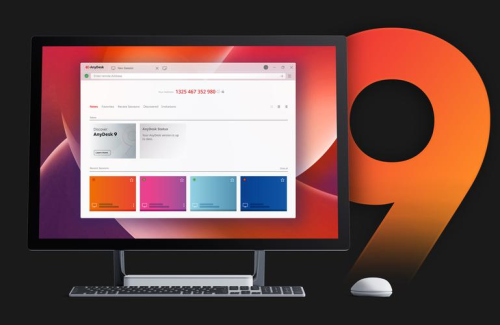
除了多屏协同功能,AnyDesk还支持直接连接功能,直接连接功能允许用户无需输入密码或进行额外的配置,即可快速连接到远程设备,这对于需要频繁远程访问的用户来说非常方便,节省了时间和精力,只需在AnyDesk中输入远程设备的IP地址或名称,就可以立即建立连接,开始远程操作。
如何使用AnyDesk的多屏协同功能和直接连接功能呢?下面我们将为你提供详细的操作步骤。
使用AnyDesk的多屏协同功能:
1、确保你已经在需要共享屏幕的设备上安装了AnyDesk客户端。
2、在另一台设备上打开AnyDesk客户端,并登录到你的账号。
3、在AnyDesk客户端中,找到你想要共享屏幕的设备,并点击连接按钮。
4、在弹出的连接窗口中,选择“共享屏幕”选项,然后点击“开始共享”按钮。
5、你就可以在另一台设备上看到共享屏幕的内容,并进行操作了。
使用AnyDesk的直接连接功能:
1、确保你已经在需要连接的远程设备上安装了AnyDesk客户端。
2、在另一台设备上打开AnyDesk客户端,并登录到你的账号。
3、在AnyDesk客户端中,输入远程设备的IP地址或名称。
4、点击“连接”按钮,AnyDesk将尝试直接连接到远程设备。
5、如果连接成功,你就可以立即开始远程操作了。
需要注意的是,在使用AnyDesk的多屏协同功能和直接连接功能时,你需要确保网络连接稳定,以避免出现连接中断或延迟的情况,为了保证数据安全,你还可以设置密码和加密连接,以防止未经授权的访问。
AnyDesk是一款功能强大的远程桌面和远程访问软件,它不仅支持多屏协同功能,还提供了方便的直接连接功能,通过这些功能,用户可以更加高效地利用设备资源,提高工作效率和使用体验,如果你正在寻找一款可靠的远程桌面和远程访问软件,那么AnyDesk绝对是一个不错的选择。
FAQ:
1、AnyDesk是否支持跨平台使用?
AnyDesk支持跨平台使用,包括Windows、Mac、Linux、Android和iOS等操作系统。
2、AnyDesk是否支持多人同时连接?
AnyDesk支持多人同时连接,你可以在一台设备上同时连接多个远程设备。
3、AnyDesk是否需要付费使用?
AnyDesk提供了免费版和付费版两种版本,免费版提供了基本的功能,付费版则提供了更多高级功能。
4、AnyDesk是否安全可靠?
AnyDesk采用了多种安全技术,包括加密连接、身份验证和访问控制等,以确保数据安全和隐私保护。
5、AnyDesk是否有移动端应用?
AnyDesk有移动端应用,包括Android和iOS版本,你可以在手机或平板上随时随地远程访问你的设备。