anydesk连接超时(AnyDesk 查看设备连接历史记录)
在远程桌面和远程访问软件的领域中,AnyDesk以其便捷性和高效性受到了众多用户的青睐,在使用AnyDesk的过程中,用户可能会遇到一些问题,其中查看设备连接历史记录以及连接超时是比较常见的情况,本文将对这两个问题进行详细的解析,并提供相应的解决方法。
AnyDesk查看设备连接历史记录
1、为什么要查看设备连接历史记录
查看设备连接历史记录可以帮助用户了解自己的设备与其他设备之间的连接情况,这对于安全和管理非常重要,如果用户发现自己的设备被未经授权的设备连接过,那么可以及时采取措施,如更改密码、加强安全设置等,以保护自己的设备和数据安全。
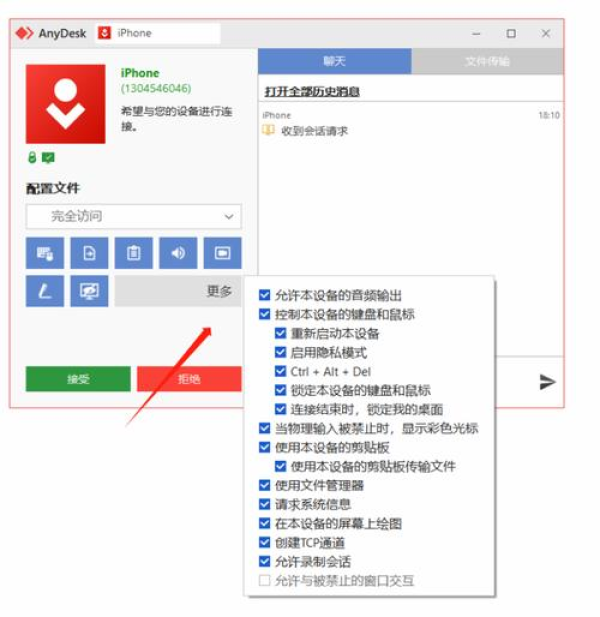
2、如何查看设备连接历史记录
在AnyDesk中,查看设备连接历史记录非常简单,用户只需打开AnyDesk软件,在主界面中点击“历史记录”按钮,即可查看设备的连接历史记录,在历史记录中,用户可以看到设备的连接时间、连接的IP地址、连接的设备名称等信息。
AnyDesk连接超时
1、连接超时的原因
AnyDesk连接超时的原因可能有很多,以下是一些常见的原因:
- 网络问题:如果用户的网络不稳定或者网络速度较慢,那么可能会导致AnyDesk连接超时。
- 防火墙问题:如果用户的防火墙阻止了AnyDesk的连接,那么也可能会导致AnyDesk连接超时。
- 服务器问题:如果AnyDesk的服务器出现故障或者维护,那么也可能会导致AnyDesk连接超时。
- 设备问题:如果用户的设备出现故障或者性能较低,那么也可能会导致AnyDesk连接超时。
2、解决方法
如果用户遇到AnyDesk连接超时的问题,可以尝试以下解决方法:
- 检查网络连接:用户可以检查自己的网络连接是否正常,是否有网络中断或者网络速度较慢的情况,如果有,可以尝试重新连接网络或者更换网络环境。
- 关闭防火墙:用户可以尝试关闭自己的防火墙,看看是否能够解决AnyDesk连接超时的问题,如果关闭防火墙后能够正常连接,那么可以考虑开放AnyDesk的相关端口,以确保AnyDesk能够正常连接。
- 等待服务器维护:如果AnyDesk的服务器出现故障或者维护,那么用户可以等待一段时间,看看服务器是否能够恢复正常。
- 升级设备驱动程序:用户可以尝试升级自己的设备驱动程序,以提高设备的性能和稳定性。
AnyDesk是一款非常优秀的远程桌面和远程访问软件,但是在使用过程中可能会遇到一些问题,其中查看设备连接历史记录以及连接超时是比较常见的情况,用户可以通过查看设备连接历史记录了解自己的设备与其他设备之间的连接情况,从而保护自己的设备和数据安全,如果用户遇到AnyDesk连接超时的问题,可以尝试检查网络连接、关闭防火墙、等待服务器维护、升级设备驱动程序等解决方法,希望本文对用户有所帮助。
FAQ:
1、AnyDesk连接超时怎么办?
- 检查网络连接是否正常,尝试重新连接网络或更换网络环境。
- 关闭防火墙,看看是否能够解决连接超时的问题,如果关闭防火墙后能够正常连接,可以考虑开放AnyDesk的相关端口。
- 等待服务器维护,看看服务器是否能够恢复正常。
- 升级设备驱动程序,以提高设备的性能和稳定性。
2、如何查看AnyDesk的设备连接历史记录?
- 打开AnyDesk软件,在主界面中点击“历史记录”按钮,即可查看设备的连接历史记录,在历史记录中,用户可以看到设备的连接时间、连接的IP地址、连接的设备名称等信息。
3、AnyDesk的设备连接历史记录可以保存多久?
- AnyDesk的设备连接历史记录可以保存30天。
4、如何清除AnyDesk的设备连接历史记录?
- 打开AnyDesk软件,在主界面中点击“历史记录”按钮,然后点击“清除历史记录”按钮,即可清除设备的连接历史记录。