在使用远程桌面或远程访问软件时,我们可能会遇到各种问题,其中输入法不跟随的情况就给不少用户带来了困扰,我们就来重点探讨一下AnyDesk软件中输入法不跟随的问题以及相应的解决方法。
当我们通过AnyDesk远程连接到另一台设备后,可能会发现输入法无法正常跟随我们在本地设备上的操作,我们在本地设备上切换输入法输入中文时,远程设备上仍然显示英文输入法,或者输入的内容无法正确显示。
1、系统设置问题:远程设备和本地设备的输入法设置可能不一致,或者在远程连接过程中某些设置被更改。
2、AnyDesk软件版本问题:较旧的AnyDesk版本可能存在兼容性问题,导致输入法不跟随。
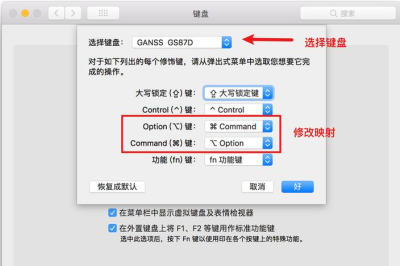
3、驱动问题:远程设备的输入法驱动可能需要更新,或者与AnyDesk软件不兼容。
1、检查系统输入法设置
- 在远程设备上,打开“控制面板”,找到“区域和语言”选项。
- 确保在“键盘和语言”选项卡中,已正确安装并设置了所需的输入法。
- 检查“默认输入语言”是否与您期望的输入法一致。
- 点击“高级设置”,确保在“输入法语言栏”选项中,勾选了“在任务栏显示其他语言栏图标”。
2、更新AnyDesk软件版本
- 访问AnyDesk官方网站,下载最新版本的AnyDesk软件。
- 安装新版本的AnyDesk软件,并重新启动远程连接。
3、更新输入法驱动
- 在远程设备上,打开“设备管理器”,找到“键盘”或“输入法”选项。
- 右键单击相应的设备,选择“更新驱动程序”。
- 选择自动搜索更新的驱动程序软件,让系统自动查找并安装最新的输入法驱动。
4、检查AnyDesk软件的输入法设置
- 在AnyDesk软件中,打开“设置”窗口。
- 找到“输入法”选项卡,确保已勾选“允许输入法跟随”。
- 如果有其他与输入法相关的设置选项,也请确保正确配置。
5、尝试重新安装输入法
- 在远程设备上,卸载当前安装的输入法。
- 重新启动远程设备。
- 再次安装您需要的输入法,并重新启动AnyDesk远程连接。
1、为什么我更新了AnyDesk软件版本后,输入法仍然不跟随?
- 可能是由于系统输入法设置或输入法驱动的问题仍然存在,请按照上述步骤进一步检查和解决这些问题。
2、我在远程设备上安装了多个输入法,如何确保AnyDesk能够正确跟随输入法?
- 请确保在远程设备上的“区域和语言”选项中,将您需要的输入法设置为默认输入法,在AnyDesk软件的“输入法”选项卡中,勾选“允许输入法跟随”。
3、我的远程设备是Windows系统,AnyDesk软件的输入法设置在哪里?
- 在Windows系统中,打开AnyDesk软件,点击右上角的“菜单”按钮,选择“设置”,在设置窗口中,找到“输入法”选项卡。
4、我的远程设备是Mac系统,AnyDesk软件的输入法设置在哪里?
- 在Mac系统中,打开AnyDesk软件,点击菜单栏中的“AnyDesk”选项,选择“偏好设置”,在偏好设置窗口中,找到“输入法”选项卡。
5、我使用的是其他远程桌面或远程访问软件,是否也会遇到类似的输入法不跟随问题?
- 其他远程桌面或远程访问软件可能也会存在类似的问题,但解决方法可能会有所不同,建议您查阅相应软件的文档或在网上搜索相关解决方案。
希望通过以上的解决方法,能够帮助您解决AnyDesk输入法不跟随的问题,如果您仍然遇到困难,请随时联系AnyDesk官方客服或在相关技术论坛上寻求帮助,祝您使用愉快!
FAQ:
1、我在远程设备上安装了多个输入法,如何确保AnyDesk能够正确跟随输入法?
- 请确保在远程设备上的“区域和语言”选项中,将您需要的输入法设置为默认输入法,在AnyDesk软件的“输入法”选项卡中,勾选“允许输入法跟随”。
2、我的远程设备是Windows系统,AnyDesk软件的输入法设置在哪里?
- 在Windows系统中,打开AnyDesk软件,点击右上角的“菜单”按钮,选择“设置”,在设置窗口中,找到“输入法”选项卡。
3、我的远程设备是Mac系统,AnyDesk软件的输入法设置在哪里?
- 在Mac系统中,打开AnyDesk软件,点击菜单栏中的“AnyDesk”选项,选择“偏好设置”,在偏好设置窗口中,找到“输入法”选项卡。
4、我使用的是其他远程桌面或远程访问软件,是否也会遇到类似的输入法不跟随问题?
- 其他远程桌面或远程访问软件可能也会存在类似的问题,但解决方法可能会有所不同,建议您查阅相应软件的文档或在网上搜索相关解决方案。
展开阅读全文
︾
猜你喜欢:
anydesk远程控制_AnyDesk 远程技术支持
在当今数字化的时代,远程桌面和远程访问软件成为了我们工作和生活中不可或缺的一部分,AnyDesk作为一款备受欢迎的远程技术支持和远程控制工具,为用户提供了便捷、高效的解决方案,本文将对AnyDesk进行详细的介绍,包括其功能特点、使用方法以及在不同场景下的应用,AnyDesk的功能特点1、简单易用AnyDesk……
阅读全文 >
AnyDesk 设置远程控制声音质量_anydesk远程桌面控制_anydesk怎么远程控制
在当今数字化的时代,远程桌面和远程访问软件成为了我们工作和生活中不可或缺的工具,AnyDesk作为一款强大的远程控制软件,以其高效、稳定和易用性受到了广大用户的喜爱,在使用AnyDesk进行远程控制时,声音质量的设置往往会影响到我们的使用体验,如何设置AnyDesk的远程控制声音质量呢?下面就为大家详细介绍一下……
阅读全文 >
anydesk 14090086(AnyDesk 企业版售后技术支持)
在当今数字化的商业环境中,远程桌面和远程访问软件对于企业的高效运营至关重要,AnyDesk企业版作为一款备受瞩目的远程访问解决方案,其售后技术支持更是企业用户关注的焦点,本文将对AnyDesk企业版售后技术支持的各个方面进行详细解析,帮助企业用户更好地了解和利用这一重要资源,AnyDesk企业版的特点与优势An……
阅读全文 >
anydesk怎么远程【AnyDesk 远程更新软件教程】
在当今数字化的时代,远程桌面和远程访问软件成为了我们工作和生活中不可或缺的工具,AnyDesk作为一款强大的远程控制软件,受到了众多用户的喜爱,本文将为大家详细介绍AnyDesk远程更新软件的教程以及如何使用AnyDesk进行远程操作,AnyDesk远程更新软件教程1、打开AnyDesk软件确保你已经在你的设备……
阅读全文 >

