在远程桌面和远程访问软件领域,AnyDesk以其便捷性和高效性受到了众多用户的青睐,对于一些用户来说,他们可能会关心AnyDesk占用内存大小的问题,本文将详细探讨AnyDesk占用内存大小的相关情况,帮助大家更好地了解这款软件。
AnyDesk是一款功能强大的远程桌面软件,它支持多种操作系统,包括Windows、Mac、Linux等,用户可以通过AnyDesk在不同设备之间实现远程连接和控制,方便快捷地进行文件传输、系统管理等操作。
1、连接设备的性能
AnyDesk占用内存大小与连接设备的性能密切相关,性能较高的设备在运行AnyDesk时占用的内存相对较小,而性能较低的设备则可能会占用更多的内存。
2、连接的数量
如果同时连接多个设备,AnyDesk占用的内存也会相应增加,因为每个连接都需要一定的系统资源来维持。
3、操作的复杂程度
在进行复杂操作时,如传输大文件或进行高分辨率屏幕共享,AnyDesk占用的内存也会有所增加。
1、正常使用情况下
在正常使用情况下,AnyDesk占用的内存相对较小,根据官方数据,AnyDesk在后台运行时仅占用少量的内存资源,不会对系统性能造成明显的影响。
2、高负载情况下
当进行高负载操作时,AnyDesk占用的内存可能会有所增加,在传输大文件或进行高分辨率屏幕共享时,AnyDesk可能会占用较多的内存,但即使在这种情况下,AnyDesk占用的内存也通常在合理范围内,不会导致系统卡顿或死机。
1、关闭不必要的程序
在使用AnyDesk之前,关闭不必要的程序可以释放系统资源,减少AnyDesk占用的内存。
2、限制连接数量
如果同时连接多个设备,可以适当限制连接数量,以减少AnyDesk占用的内存。
3、升级设备硬件
如果设备性能较低,可以考虑升级设备硬件,以提高系统性能和减少AnyDesk占用的内存。
1、AnyDesk占用内存过大怎么办?
如果AnyDesk占用内存过大,可以尝试关闭不必要的程序、限制连接数量或升级设备硬件等方法来优化。
2、AnyDesk占用内存与其他远程桌面软件相比如何?
不同的远程桌面软件占用内存大小可能会有所不同,AnyDesk在占用内存方面表现较为出色,但具体情况还需要根据实际使用情况来判断。
3、AnyDesk占用内存会影响系统性能吗?
在正常使用情况下,AnyDesk占用的内存相对较小,不会对系统性能造成明显的影响,但在高负载情况下,AnyDesk占用的内存可能会有所增加,可能会对系统性能造成一定的影响。
AnyDesk是一款功能强大的远程桌面软件,它在占用内存方面表现较为出色,在正常使用情况下,AnyDesk占用的内存相对较小,不会对系统性能造成明显的影响,但在高负载情况下,AnyDesk占用的内存可能会有所增加,可能会对系统性能造成一定的影响,如果用户关心AnyDesk占用内存大小的问题,可以通过关闭不必要的程序、限制连接数量或升级设备硬件等方法来优化。
FAQ:
1、AnyDesk占用内存大小可以调整吗?
AnyDesk占用内存大小通常是由软件自动管理的,用户一般无法直接调整,但通过关闭不必要的程序、限制连接数量等方法可以间接减少AnyDesk占用的内存。
2、AnyDesk占用内存大小与网络速度有关系吗?
AnyDesk占用内存大小与网络速度没有直接关系,但在网络速度较慢的情况下,AnyDesk可能会占用更多的内存来保证连接的稳定性。
3、AnyDesk占用内存大小会随着使用时间增加而增加吗?
一般情况下,AnyDesk占用内存大小不会随着使用时间增加而明显增加,但如果长时间运行AnyDesk且进行大量的操作,可能会导致内存占用逐渐增加。
4、AnyDesk占用内存大小在不同操作系统上有差异吗?
AnyDesk在不同操作系统上的内存占用情况可能会有所不同,AnyDesk在各种操作系统上的内存占用都相对较小。
5、How can I check the memory usage of AnyDesk?
You can usually check the memory usage of AnyDesk in the task manager or system monitor of your operating system. Look for the AnyDesk process and check its memory consumption.
展开阅读全文
︾
猜你喜欢:
AnyDesk 设置连接优先级方法_anydesk怎么设置随时可连接_anydesk 使用
在当今数字化的时代,远程桌面和远程访问软件变得越来越重要,AnyDesk作为一款强大的远程访问工具,为用户提供了便捷的远程连接体验,在实际使用中,我们可能会遇到多个设备同时请求连接的情况,这时就需要设置连接优先级来确保重要的连接能够优先获得资源,本文将详细介绍AnyDesk设置连接优先级的方法,了解AnyDes……
阅读全文 >
anydesk 使用_AnyDesk 设置白名单 IP 方法
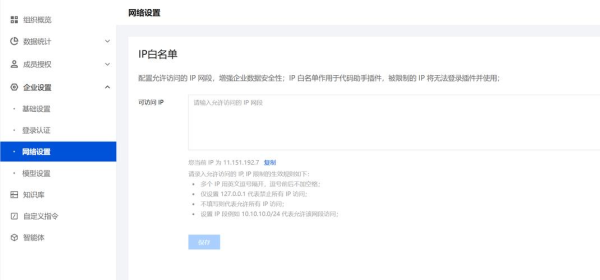
在使用AnyDesk远程桌面或远程访问软件时,为了确保安全性和稳定性,设置白名单IP是一个重要的步骤,以下是详细的设置方法:一、打开AnyDesk软件在你的设备上找到并打开AnyDesk应用程序,二、登录到AnyDesk账号(如果需要)如果你有AnyDesk账号,输入你的用户名和密码进行登录,三、进入设置界面在……
阅读全文 >
anydesk端口号_AnyDesk 端口被占用解决方法
在使用AnyDesk远程桌面或远程访问软件时,有时可能会遇到端口被占用的问题,这会影响软件的正常使用,本文将详细介绍AnyDesk端口被占用的解决方法以及AnyDesk的端口号相关信息,AnyDesk端口号AnyDesk默认使用的端口号是443,不过,在某些情况下,可能会因为网络环境、安全设置等原因导致该端口被……
阅读全文 >
AnyDesk 跨境远程连接-anydesk连不了远程服务器
在当今全球化的时代,跨境远程连接变得越来越重要,无论是为了工作、学习还是个人事务,能够远程访问其他国家或地区的设备和资源都能带来极大的便利,而AnyDesk作为一款强大的远程桌面/远程访问软件,受到了众多用户的青睐,本文将为你详细介绍AnyDesk跨境远程连接的相关内容,并解答一些常见问题,AnyDesk的特点……
阅读全文 >

