anydesk.zip(AnyDesk 个人版文件传输功能)
目录:
在当今数字化的时代,远程桌面和远程访问软件成为了人们工作和生活中不可或缺的工具,AnyDesk个人版作为一款备受欢迎的远程访问软件,不仅提供了高效稳定的远程连接功能,还具备强大的文件传输功能,本文将对AnyDesk个人版的文件传输功能进行详细解析,帮助用户更好地了解和使用这一功能。
一、AnyDesk个人版文件传输功能的基本介绍
AnyDesk个人版的文件传输功能允许用户在远程连接的同时,方便地传输文件,用户可以通过简单的拖拽操作,将本地文件发送到远程计算机,也可以从远程计算机接收文件到本地,AnyDesk个人版还支持批量传输文件,大大提高了文件传输的效率。
AnyDesk个人版文件传输功能的优势
1、简单易用
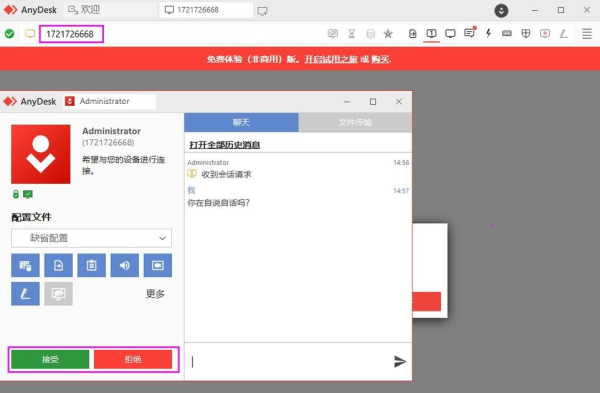
AnyDesk个人版的文件传输功能操作简单,用户无需复杂的设置和配置,只需通过简单的拖拽操作即可完成文件传输。
2、高效稳定
AnyDesk个人版采用了先进的传输技术,确保文件传输的高效稳定,即使在网络不稳定的情况下,也能保证文件传输的完整性和准确性。
3、安全可靠
AnyDesk个人版采用了多种安全技术,保障用户的文件传输安全,用户可以设置密码保护文件传输,防止文件被他人窃取。
4、支持多种文件格式
AnyDesk个人版支持多种文件格式的传输,包括文档、图片、音频、视频等,用户可以根据自己的需求选择合适的文件格式进行传输。
三、AnyDesk个人版文件传输功能的使用方法
1、连接远程计算机
用户需要在本地计算机上安装AnyDesk个人版,并登录自己的账号,在AnyDesk个人版的主界面中输入远程计算机的IP地址或主机名,点击“连接”按钮,即可建立远程连接。
2、传输文件
在远程连接建立后,用户可以通过简单的拖拽操作,将本地文件发送到远程计算机,也可以从远程计算机接收文件到本地,AnyDesk个人版还支持批量传输文件,用户只需选中需要传输的文件,然后点击“发送”或“接收”按钮即可。
3、设置文件传输参数
用户可以通过AnyDesk个人版的设置界面,对文件传输参数进行设置,用户可以设置文件传输的速度限制、文件传输的超时时间等。
四、AnyDesk个人版文件传输功能的注意事项
1、网络环境
AnyDesk个人版的文件传输功能需要稳定的网络环境支持,如果网络不稳定,可能会导致文件传输失败或文件传输速度缓慢。
2、文件大小
AnyDesk个人版对文件大小有一定的限制,如果文件过大,可能会导致文件传输失败或文件传输速度缓慢。
3、安全问题
AnyDesk个人版的文件传输功能采用了多种安全技术,但用户仍需注意保护自己的文件安全,用户可以设置密码保护文件传输,防止文件被他人窃取。
AnyDesk个人版的文件传输功能是一款非常实用的功能,它为用户提供了方便、高效、安全的文件传输解决方案,用户可以通过简单的拖拽操作,将本地文件发送到远程计算机,也可以从远程计算机接收文件到本地,AnyDesk个人版还支持批量传输文件,大大提高了文件传输的效率。