目录:
在当今数字化时代,远程桌面和远程访问软件对于企业的高效运营至关重要,AnyDesk企业版私有化部署方案因其强大的功能和灵活性,成为了众多企业的选择,本文将详细介绍AnyDesk企业版私有化部署方案的相关内容。
AnyDesk是一家专注于提供远程桌面和远程访问解决方案的公司,其产品以简洁易用、高效稳定而受到广泛好评,AnyDesk企业版则在此基础上,为企业提供了更多定制化和安全性能方面的功能。
1、数据安全
私有化部署可以将企业的数据存储在内部服务器上,避免了数据在传输过程中被窃取的风险,企业可以根据自身的安全需求,制定更加严格的访问控制策略,进一步保障数据的安全。
2、定制化
企业可以根据自身的业务需求,对AnyDesk企业版进行定制化开发,可以添加企业的logo、修改界面布局等,使其更符合企业的品牌形象。
3、性能优化
私有化部署可以根据企业的网络环境和硬件配置,对AnyDesk企业版进行性能优化,可以调整分辨率、帧率等参数,提高远程桌面的流畅度。
4、支持多种平台
AnyDesk企业版支持多种操作系统和设备,包括Windows、Mac、Linux、Android、iOS等,企业可以根据员工的使用习惯,选择合适的设备进行远程访问。
1、安装AnyDesk服务器
企业需要在内部服务器上安装AnyDesk服务器,可以从AnyDesk官方网站下载安装包,按照提示进行安装。
2、配置AnyDesk服务器
安装完成后,需要对AnyDesk服务器进行配置,企业可以根据自身的需求,设置服务器的IP地址、端口号、用户名、密码等参数。
3、安装AnyDesk客户端
员工需要在自己的设备上安装AnyDesk客户端,可以从AnyDesk官方网站下载安装包,按照提示进行安装。
4、连接AnyDesk服务器
员工安装完成AnyDesk客户端后,需要输入AnyDesk服务器的IP地址、端口号、用户名、密码等参数,连接到AnyDesk服务器。
5、使用AnyDesk企业版
连接成功后,员工就可以使用AnyDesk企业版进行远程桌面和远程访问了,可以像使用本地电脑一样,操作远程电脑上的应用程序和文件。
1、网络环境
私有化部署需要企业具备稳定的网络环境,如果网络不稳定,可能会影响远程桌面的流畅度和稳定性。
2、服务器性能
私有化部署需要企业具备足够的服务器性能,如果服务器性能不足,可能会导致远程桌面响应缓慢,甚至无法连接。
3、安全设置
私有化部署虽然可以提高数据的安全性,但企业仍然需要注意安全设置,需要设置强密码、定期更新软件版本、禁止使用不安全的网络等。
4、技术支持
私有化部署需要企业具备一定的技术实力,如果企业不具备相关技术人员,建议选择专业的技术服务提供商进行支持。
某大型企业采用了AnyDesk企业版私有化部署方案,实现了远程办公的高效化,该企业在全球范围内拥有众多分支机构和员工,通过AnyDesk企业版,员工可以随时随地远程访问公司的办公电脑,进行文件处理、会议等工作,该企业还通过AnyDesk企业版的定制化功能,添加了企业的logo和品牌信息,提高了员工的使用体验和企业的品牌形象。
AnyDesk企业版私有化部署方案是一种高效、安全、灵活的远程桌面和远程访问解决方案,通过私有化部署,企业可以提高数据的安全性,满足定制化需求,优化性能,支持多种平台,企业在实施AnyDesk企业版私有化部署方案时,需要注意网络环境、服务器性能、安全设置和技术支持等方面的问题,希望本文对您有所帮助。
FAQ:
1、AnyDesk企业版私有化部署需要多少钱?
AnyDesk企业版私有化部署的价格根据企业的需求和规模而定,企业可以联系AnyDesk官方客服,了解具体的价格信息。
2、AnyDesk企业版私有化部署需要多长时间?
AnyDesk企业版私有化部署的时间根据企业的需求和规模而定,部署过程需要几天到几周的时间。
3、AnyDesk企业版私有化部署需要具备哪些技术条件?
AnyDesk企业版私有化部署需要企业具备一定的技术实力,企业需要具备服务器、网络、操作系统等方面的知识和经验。
4、AnyDesk企业版私有化部署后,如何进行维护和管理?
AnyDesk企业版私有化部署后,企业需要定期对服务器和客户端进行维护和管理,需要更新软件版本、备份数据、检查安全漏洞等,企业还需要制定相应的管理制度和流程,确保远程桌面和远程访问的安全和稳定。
展开阅读全文
︾
猜你喜欢:
AnyDesk 支持国产统信 UOS 系统吗(anydesk todesk)
在当今数字化时代,远程桌面和远程访问软件的需求日益增长,AnyDesk作为一款广受欢迎的远程桌面软件,许多用户可能会关心它是否支持国产统信UOS系统,本文将为您详细解答这个问题,AnyDesk简介AnyDesk是一款功能强大且易于使用的远程桌面软件,它提供了高效、稳定的远程连接解决方案,无论您是需要远程协助、远……
阅读全文 >

AnyDesk 内网穿透|anydesk内网使用教程
在当今数字化时代,远程桌面和远程访问软件为我们的工作和生活带来了极大的便利,AnyDesk作为一款广受欢迎的远程访问工具,其内网穿透功能更是备受关注,本文将为您详细介绍AnyDesk内网穿透的方法以及AnyDesk内网使用教程,AnyDesk简介AnyDesk是一款功能强大的远程桌面软件,支持在不同操作系统之间……
阅读全文 >
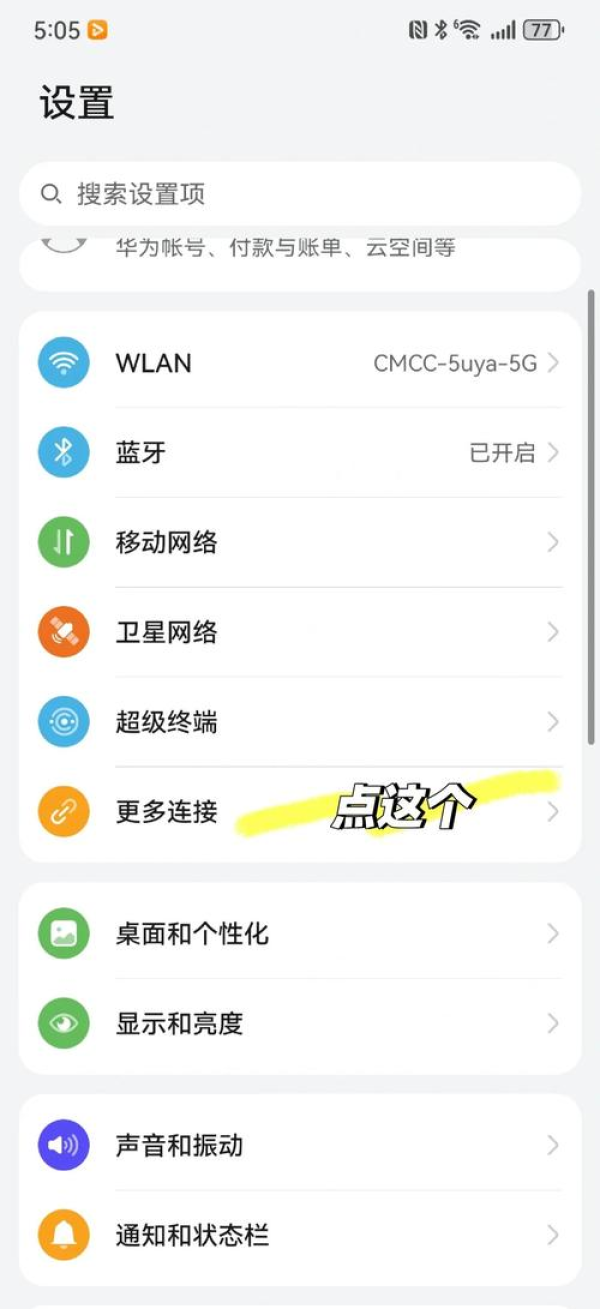
AnyDesk手机版投屏功能开启,anydesk手机版怎么操作电脑轻松搞定
在当今数字化的时代,我们常常需要在不同设备之间进行高效的协作和数据传输,对于许多用户来说,将手机投屏到电脑上是一种非常便捷的方式,可以实现大屏幕显示、更方便的操作以及更好的视觉体验,而AnyDesk手机版的投屏功能为我们提供了一种简单而强大的解决方案,一、AnyDesk手机版投屏功能的优势1、便捷性:无需复杂的……
阅读全文 >
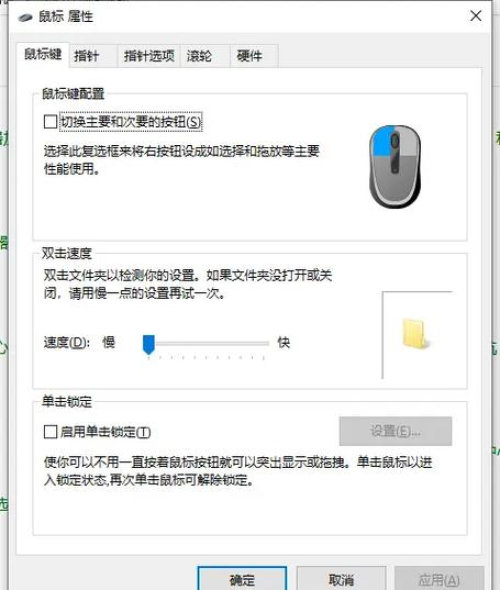
anydesk远程桌面控制-AnyDesk 设置远程控制鼠标指针大小
在使用AnyDesk进行远程控制时,鼠标指针的大小设置可以根据个人需求和使用场景进行调整,以获得更好的操作体验,以下是在AnyDesk中设置远程控制鼠标指针大小的详细步骤:一、打开AnyDesk软件在远程控制的客户端和服务器端都需要打开AnyDesk软件,如果您还没有安装AnyDesk,请先前往AnyDesk官……
阅读全文 >

