AnyDesk 设置连接超时自动断开【anydesk连接失败】
目录:
在远程桌面和远程访问软件领域,AnyDesk以其高效和便捷受到了众多用户的喜爱,在使用过程中,用户可能会遇到一些问题,比如设置连接超时自动断开以及连接失败等情况,本文将为你详细介绍如何解决这些问题。
AnyDesk设置连接超时自动断开
我们可能会因为某些原因暂时无法及时响应远程桌面的连接请求,为了避免这种情况导致的资源浪费,我们可以设置连接超时自动断开,具体操作步骤如下:
1、打开AnyDesk软件,点击右上角的菜单图标,选择“设置”选项。
2、在设置窗口中,找到“连接”选项卡。
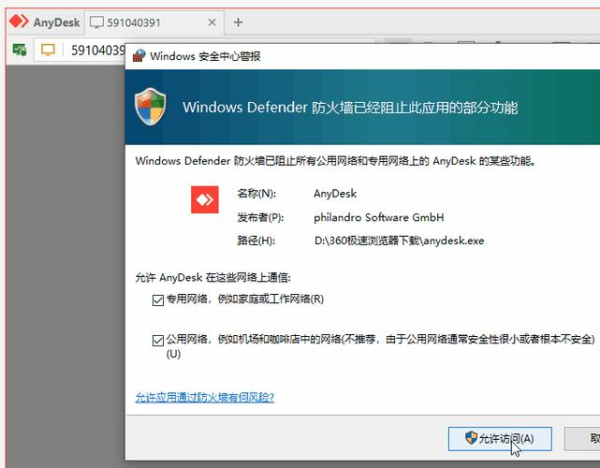
3、在“连接”选项卡中,找到“连接超时”选项。
4、在“连接超时”选项中,设置你想要的超时时间,建议根据你的实际情况进行设置,10分钟到30分钟是比较合适的。
5、设置完成后,点击“确定”按钮保存设置。
通过以上步骤,你就可以成功设置AnyDesk的连接超时自动断开功能了,这样,当远程桌面的连接请求在你设置的超时时间内没有得到响应时,AnyDesk将会自动断开连接,从而避免资源浪费。
AnyDesk连接失败问题及解决方法
除了设置连接超时自动断开功能外,用户还可能会遇到AnyDesk连接失败的情况,这种情况可能会由多种原因引起,比如网络问题、防火墙限制、软件版本问题等,下面我们将分别介绍这些问题的解决方法。
1、网络问题
如果你的网络连接不稳定或者存在网络延迟,可能会导致AnyDesk连接失败,这种情况下,你可以尝试以下方法解决:
- 检查网络连接:确保你的设备已经连接到了稳定的网络,并且网络连接正常。
- 重启路由器:路由器可能会出现故障,导致网络连接不稳定,你可以尝试重启路由器,以解决网络问题。
- 更换网络环境:如果你的网络环境存在问题,你可以尝试更换网络环境,比如从Wi-Fi连接切换到有线连接,或者从一个Wi-Fi网络切换到另一个Wi-Fi网络。
2、防火墙限制
如果你的设备上安装了防火墙,可能会限制AnyDesk的网络连接,这种情况下,你可以尝试以下方法解决:
- 允许AnyDesk通过防火墙:在防火墙的设置中,找到AnyDesk的相关设置,允许AnyDesk通过防火墙。
- 关闭防火墙:如果你的防火墙设置过于严格,可能会导致AnyDesk无法连接,你可以尝试关闭防火墙,以解决网络问题。
3、软件版本问题
如果你的AnyDesk软件版本过低,可能会导致连接失败,这种情况下,你可以尝试以下方法解决:
- 更新AnyDesk软件:到AnyDesk官方网站下载最新版本的AnyDesk软件,并安装到你的设备上。
- 卸载并重新安装AnyDesk软件:如果更新软件无法解决问题,你可以尝试卸载AnyDesk软件,并重新安装到你的设备上。
AnyDesk是一款非常优秀的远程桌面和远程访问软件,但是在使用过程中,用户可能会遇到一些问题,通过本文的介绍,你已经了解了如何设置AnyDesk的连接超时自动断开功能,以及如何解决AnyDesk连接失败的问题,希望这些方法能够帮助你更好地使用AnyDesk软件,提高工作效率。
FAQ:
1、AnyDesk连接失败后,是否需要重新输入密码?
- 不需要,AnyDesk会记住你的登录信息,连接失败后再次连接时,无需重新输入密码。
2、如何查看AnyDesk的版本号?
- 打开AnyDesk软件,点击右上角的菜单图标,选择“选项,在弹出的窗口中可以看到AnyDesk的版本号。
3、我的设备上安装了多个远程桌面软件,如何设置默认的远程桌面软件?
- 在操作系统的设置中,找到“默认应用”选项,在“默认应用”中找到“远程桌面”选项,选择你想要设置为默认的远程桌面软件即可。