目录:
在当今数字化办公与生活的大环境下,远程操作变得越来越重要,而远程打印更是其中一项实用功能,AnyDesk 作为一款知名的远程桌面软件,其远程打印功能为用户带来了极大的便利。
(一)准备工作
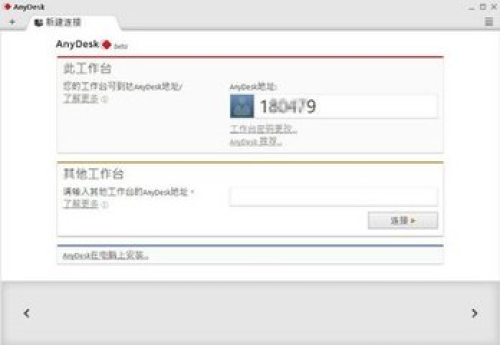
要实现 AnyDesk 的远程打印,首先需要确保本地打印机已正确连接到运行 AnyDesk 的设备上,并且打印机处于正常工作状态,在远程设备上也需要安装 AnyDesk 软件。
(二)连接打印机
1、开启共享:在本地设备上,找到打印机的设置选项,开启打印机共享功能,这一步骤允许其他设备通过网络访问该打印机。
2、远程访问权限设置:打开 AnyDesk 软件,在本地设备的 AnyDesk 设置中,找到“远程控制”或类似选项,确保允许远程设备访问本地资源,特别是打印机。
3、连接远程设备:在远程设备上打开 AnyDesk,输入本地设备的 AnyDesk 地址或通过搜索找到本地设备,建立连接。
(三)进行远程打印
当远程设备成功连接到本地设备后,在远程设备上打开需要打印的文档或文件,选择打印选项,打印任务将被发送到本地设备,通过共享的打印机进行打印,在整个过程中,用户无需手动干预太多,AnyDesk 会自动处理数据传输和打印指令的执行。
(一)下载与安装
在需要进行远程操作的两台设备上都下载并安装 AnyDesk 软件,可以通过官方渠道或常见的应用商店获取该软件,安装过程通常非常简单,按照提示操作即可。
(二)设备连接
1、获取设备 ID:打开 AnyDesk 软件后,每台设备都会生成一个唯一的设备 ID,这个 ID 类似于设备的“数字名片”,用于在 AnyDesk 网络中识别设备。
2、发起连接:在控制端设备上,输入被控端设备的 ID,或者通过搜索功能找到被控端设备,点击连接按钮,等待被控端设备接受连接请求。
3、接受连接:在被控端设备上,会收到连接请求提示,确认接受连接后,两台设备就建立了远程连接。
(三)远程操作体验
连接成功后,控制端设备就可以像操作本地设备一样操作被控端设备,可以远程控制桌面、访问文件、运行程序等,AnyDesk 提供了流畅的远程操作体验,几乎实时响应操作指令,让用户感觉就像在直接操作被控设备一样。
(四)安全与隐私
AnyDesk 非常重视安全与隐私,它采用了多种加密技术来保护数据传输的安全,确保远程操作过程中信息不被泄露,用户可以设置不同的访问权限,进一步保障设备和数据的安全。
(一)高效性能
AnyDesk 具有出色的性能表现,能够在不同网络环境下实现快速稳定的远程连接,无论是在局域网还是广域网中,都能为用户提供流畅的远程操作体验,大大提高了工作效率。
(二)简单易用
其界面简洁直观,即使是初次使用的用户也能很快上手,从下载安装到连接操作,每一个步骤都清晰明了,无需复杂的设置和专业知识。
(三)多平台支持
AnyDesk 支持多种操作系统,包括 Windows、Mac、Linux、iOS 和 Android 等,这意味着用户可以在不同类型的设备之间自由进行远程操作,满足多样化的需求。
(一)连接失败怎么办?
如果连接失败,首先检查网络连接是否正常,确保两台设备都已联网,并且防火墙或网络限制没有阻止 AnyDesk 的连接,可以尝试重新输入设备 ID 进行连接,或者检查被控端设备上 AnyDesk 的设置,确保允许远程连接。
(二)远程打印出现问题怎么解决?
如果远程打印出现问题,先检查打印机是否正常工作,是否有卡纸、缺墨等情况,然后确认本地设备上的打印机共享设置和 AnyDesk 的远程资源访问设置是否正确,可以尝试重新连接打印机或重启相关设备来解决问题。
(三)如何提高远程操作的速度?
为了提高远程操作的速度,尽量保证两台设备都有良好的网络环境,关闭不必要的后台程序和占用网络的应用,选择信号强、稳定性好的网络连接方式,如 Wi-Fi 或有线网络。
AnyDesk 在远程桌面和远程访问领域表现出色,其远程打印功能和简单便捷的远程操作方式为用户带来了极大的便利,无论是个人用户还是专业人士,都能通过 AnyDesk 轻松实现远程控制和打印等操作,提升工作和生活效率,只要按照上述指南进行操作,并注意解决可能出现的问题,就能充分发挥 AnyDesk 的优势,享受高效的远程体验。
展开阅读全文
︾
猜你喜欢:

anydesk远程桌面控制如何自动连接-AnyDesk Windows 远程
一、AnyDesk Windows 远程的魅力在当今数字化时代,远程办公和远程协助变得越来越重要,AnyDesk Windows 远程软件为我们提供了便捷高效的远程连接解决方案,它打破了地域限制,让我们可以轻松地在不同设备之间实现远程操作,无论是在家办公、解决技术问题还是进行远程协作,都能发挥巨大作用,二、An……
阅读全文 >
AnyDesk 低带宽运行|anydesk远程软件下载
在当今数字化办公与生活的浪潮中,远程桌面软件成为了连接不同设备、跨越空间协作的得力工具,而AnyDesk作为其中的佼佼者,在低带宽运行方面展现出了令人瞩目的优势,为广大用户带来了前所未有的便捷体验,AnyDesk低带宽运行的优势流畅远程操作不卡顿即使身处网络条件有限的环境,如偏远地区或网络信号不稳定的场所,使用……
阅读全文 >
anydesk download_AnyDesk 全平台互联
在当今数字化时代,远程办公、远程协作以及远程技术支持变得越来越重要,AnyDesk 作为一款备受瞩目的远程桌面软件,凭借其全平台互联的特性,为用户带来了便捷高效的远程访问体验,AnyDesk 的卓越特性(一)跨平台兼容性AnyDesk 支持在多种操作系统上运行,无论是 Windows、Mac、Linux,还是……
阅读全文 >

anydesk解决声音问题(AnyDesk 解决声音断断续续问题)
在使用远程桌面软件 AnyDesk 时,声音断断续续是个让人头疼的问题,别担心,我们有一系列有效的方法来解决它,检查网络连接1、确保稳定带宽 - 不稳定的网络是声音问题的常见原因,要保证你的网络带宽足够且稳定,如果同时有多个设备在使用网络,可能会导致网络拥堵,影响 AnyDesk 的声音传输,可以试着关闭一些不……
阅读全文 >

