anydesk ubuntu【AnyDesk Linux 版命令行启动方式】
在当今数字化的时代,远程桌面和远程访问软件对于我们的工作和生活变得越来越重要,AnyDesk作为一款功能强大的远程桌面软件,在Linux系统中也有其独特的命令行启动方式,对于AnyDesk Ubuntu用户来说,了解这些命令行启动方式可以帮助他们更高效地进行远程访问和管理。
让我们来了解一下AnyDesk Linux版的基本情况,AnyDesk是一款跨平台的远程桌面软件,支持Windows、Mac、Linux等多种操作系统,它提供了简洁易用的界面和强大的功能,使得用户可以在不同设备之间实现无缝的远程连接。
在Ubuntu系统中,我们可以通过命令行来启动AnyDesk,以下是具体的步骤:
1、打开终端:在Ubuntu系统中,你可以通过按下Ctrl+Alt+T组合键来打开终端。
2、输入AnyDesk命令:在终端中输入“anydesk”,然后按下回车键。
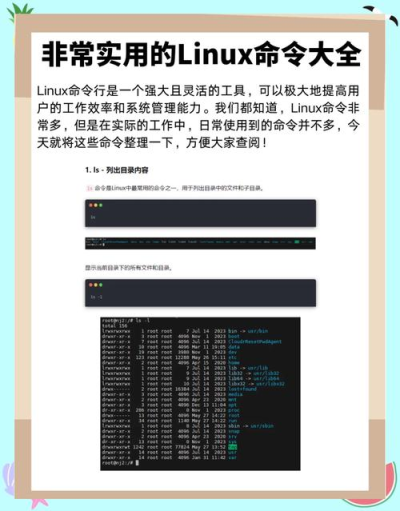
3、启动AnyDesk:系统将自动启动AnyDesk应用程序,并显示登录界面。
如果你需要在命令行中指定AnyDesk的启动参数,例如指定远程主机的IP地址或端口号,你可以在“anydesk”命令后面添加相应的参数,如果你要连接到IP地址为192.168.1.100的远程主机,并且远程主机的AnyDesk服务监听在端口5900上,你可以在终端中输入“anydesk 192.168.1.100:5900”,然后按下回车键。
除了基本的命令行启动方式,AnyDesk还提供了一些其他的命令行参数,例如指定用户代理、指定日志文件等,你可以通过查阅AnyDesk的官方文档来了解更多关于命令行参数的信息。
让我们来解答一些关于AnyDesk Linux版的常见问题。
问题1:如何在Ubuntu系统中卸载AnyDesk?
在Ubuntu系统中,你可以通过以下步骤来卸载AnyDesk:
1、打开终端:在Ubuntu系统中,你可以通过按下Ctrl+Alt+T组合键来打开终端。
2、输入卸载命令:在终端中输入“sudo apt-get remove anydesk”,然后按下回车键。
3、确认卸载:系统将提示你确认卸载,输入“y”,然后按下回车键。
4、等待卸载完成:系统将自动卸载AnyDesk应用程序及其相关文件。
问题2:如何在Ubuntu系统中更新AnyDesk?
在Ubuntu系统中,你可以通过以下步骤来更新AnyDesk:
1、打开终端:在Ubuntu系统中,你可以通过按下Ctrl+Alt+T组合键来打开终端。
2、输入更新命令:在终端中输入“sudo apt-get update”,然后按下回车键。
3、输入升级命令:在终端中输入“sudo apt-get upgrade”,然后按下回车键。
4、等待更新完成:系统将自动下载并安装AnyDesk的最新版本。
问题3:如何在Ubuntu系统中配置AnyDesk的代理服务器?
在Ubuntu系统中,你可以通过以下步骤来配置AnyDesk的代理服务器:
1、打开终端:在Ubuntu系统中,你可以通过按下Ctrl+Alt+T组合键来打开终端。
2、输入配置命令:在终端中输入“anydesk --set-proxy <代理服务器地址>:<代理服务器端口>”,然后按下回车键,如果你要使用代理服务器地址为127.0.0.1,代理服务器端口为8080,你可以在终端中输入“anydesk --set-proxy 127.0.0.1:8080”,然后按下回车键。
3、确认配置:系统将提示你确认配置,输入“y”,然后按下回车键。
4、重新启动AnyDesk:在终端中输入“anydesk --restart”,然后按下回车键。
问题4:如何在Ubuntu系统中使用AnyDesk的自动登录功能?
在Ubuntu系统中,你可以通过以下步骤来使用AnyDesk的自动登录功能:
1、打开AnyDesk应用程序:在Ubuntu系统中,你可以通过在应用程序菜单中找到AnyDesk应用程序,然后双击打开它。
2、输入远程主机的IP地址或域名:在AnyDesk应用程序中,输入远程主机的IP地址或域名,然后按下回车键。
3、点击“连接”按钮:在AnyDesk应用程序中,点击“连接”按钮,系统将自动连接到远程主机。
4、输入用户名和密码:在AnyDesk应用程序中,输入远程主机的用户名和密码,然后按下回车键。
5、勾选“记住密码”选项:在AnyDesk应用程序中,勾选“记住密码”选项,系统将自动保存用户名和密码,下次连接时无需再次输入。
6、点击“确定”按钮:在AnyDesk应用程序中,点击“确定”按钮,系统将自动登录到远程主机。
问题5:如何在Ubuntu系统中使用AnyDesk的文件传输功能?
在Ubuntu系统中,你可以通过以下步骤来使用AnyDesk的文件传输功能:
1、打开AnyDesk应用程序:在Ubuntu系统中,你可以通过在应用程序菜单中找到AnyDesk应用程序,然后双击打开它。
2、输入远程主机的IP地址或域名:在AnyDesk应用程序中,输入远程主机的IP地址或域名,然后按下回车键。
3、点击“连接”按钮:在AnyDesk应用程序中,点击“连接”按钮,系统将自动连接到远程主机。
4、点击“文件传输”按钮:在AnyDesk应用程序中,点击“文件传输”按钮,系统将打开文件传输窗口。
5、在文件传输窗口中选择要传输的文件:在文件传输窗口中,选择要传输的文件,然后点击“打开”按钮。
6、等待文件传输完成:系统将自动将文件传输到远程主机。
AnyDesk Linux版的命令行启动方式非常简单,只需要在终端中输入“anydesk”命令即可启动AnyDesk应用程序,AnyDesk还提供了丰富的命令行参数,可以满足用户的不同需求,我们还解答了一些关于AnyDesk Linux版的常见问题,希望对用户有所帮助。