AnyDesk iOS 远程控制-anydesk怎么远程
目录:
在当今数字化的时代,远程控制软件变得越来越重要,它们允许用户在不同设备之间进行远程连接和控制,极大地提高了工作效率和便利性,AnyDesk是一款备受欢迎的远程桌面/远程访问软件,其iOS版本更是为苹果用户提供了便捷的远程控制解决方案,本文将详细介绍AnyDesk iOS的远程控制功能以及如何使用它进行远程访问。
AnyDesk的特点和优势
AnyDesk具有许多令人印象深刻的特点和优势,它具有高度的安全性,采用了端到端加密技术,确保用户的数据在传输过程中得到保护,AnyDesk的界面简洁直观,易于使用,无论是专业人士还是普通用户,都可以轻松上手,AnyDesk还支持多平台使用,包括Windows、Mac、Linux等,方便用户在不同设备之间进行无缝切换。
AnyDesk iOS远程控制的步骤
1、下载和安装AnyDesk应用程序
在iOS设备上打开App Store,搜索“AnyDesk”并下载和安装应用程序。
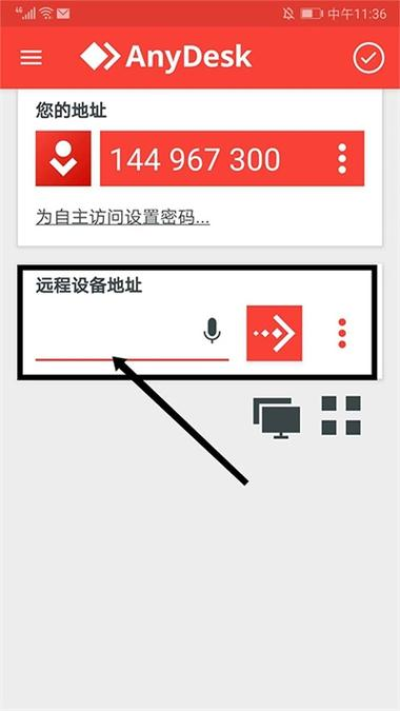
2、注册和登录
打开AnyDesk应用程序,按照提示进行注册和登录,如果您已经有AnyDesk账户,可以直接登录。
3、获取对方的AnyDesk ID
要进行远程控制,您需要知道对方的AnyDesk ID,对方可以通过AnyDesk应用程序中的“分享”功能将其ID分享给您。
4、发起远程连接请求
在AnyDesk应用程序中,点击“添加主机”按钮,然后输入对方的AnyDesk ID,点击“连接”按钮,发起远程连接请求。
5、对方接受连接请求
对方会收到您的远程连接请求,他们可以选择接受或拒绝,如果对方接受请求,您将成功建立远程连接。
6、进行远程控制
一旦建立远程连接,您可以在AnyDesk应用程序中对对方的设备进行远程控制,您可以操作对方的鼠标、键盘,查看对方的屏幕内容等。
AnyDesk iOS远程控制的注意事项
1、确保双方设备都已安装和打开AnyDesk应用程序
在进行远程控制之前,确保双方设备都已安装和打开AnyDesk应用程序,如果对方设备没有安装AnyDesk应用程序,您可以先要求他们下载和安装。
2、确保双方设备都已连接到互联网
远程控制需要双方设备都已连接到互联网,如果对方设备没有连接到互联网,您将无法进行远程控制。
3、注意数据安全和隐私
在使用AnyDesk进行远程控制时,要注意数据安全和隐私,不要在不安全的网络环境下进行远程控制,避免泄露敏感信息。
4、遵守法律法规
在使用AnyDesk进行远程控制时,要遵守相关的法律法规,不要用于非法目的,如窃取他人的机密信息等。
AnyDesk iOS远程控制是一款非常实用的远程桌面/远程访问软件,它具有高度的安全性、简洁直观的界面和多平台支持等特点,为用户提供了便捷的远程控制解决方案,通过本文的介绍,相信您已经了解了AnyDesk iOS远程控制的步骤和注意事项,希望您在使用AnyDesk时能够充分发挥其优势,提高工作效率和便利性。
FAQ:
1、AnyDesk iOS远程控制是否需要付费?
AnyDesk iOS远程控制有免费版和付费版可供选择,免费版提供基本的远程控制功能,付费版则提供更多高级功能,如支持更多设备、更高的连接速度等。
2、AnyDesk iOS远程控制是否安全?
AnyDesk采用了端到端加密技术,确保用户的数据在传输过程中得到保护,AnyDesk还定期进行安全审计和漏洞修复,以确保软件的安全性。
3、AnyDesk iOS远程控制是否支持多人同时连接?
AnyDesk iOS远程控制支持多人同时连接,您可以在AnyDesk应用程序中添加多个主机,并同时进行远程控制。
4、AnyDesk iOS远程控制是否支持文件传输?
AnyDesk iOS远程控制支持文件传输,您可以在AnyDesk应用程序中选择要传输的文件,并将其发送到对方的设备上。
5、AnyDesk iOS远程控制是否支持语音通话?
AnyDesk iOS远程控制支持语音通话,您可以在AnyDesk应用程序中点击“语音通话”按钮,与对方进行语音通话。