在使用远程桌面或远程访问软件时,网络连接不稳定是一个常见的问题,为了解决这个问题,AnyDesk提供了连接自动重连功能,让您在网络中断后能够自动重新连接到远程计算机,下面是设置AnyDesk连接自动重连功能的步骤:
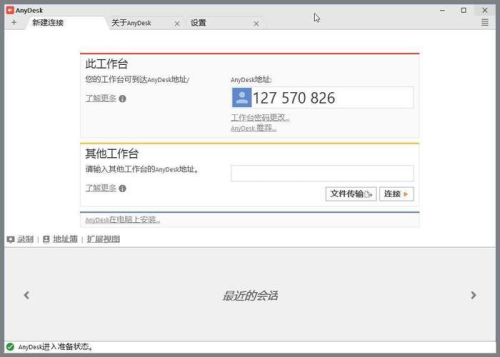
1、打开AnyDesk软件,在主界面中点击“设置”按钮。
2、在设置窗口中,选择“连接”选项卡。
3、在“连接”选项卡中,找到“自动重连”选项,并勾选它。
4、在“自动重连”选项中,您可以设置自动重连的次数和间隔时间,您可以设置自动重连3次,每次间隔10秒。
5、设置完成后,点击“确定”按钮保存设置。
您已经成功设置了AnyDesk连接自动重连功能,当您的网络中断时,AnyDesk会自动尝试重新连接到远程计算机,直到连接成功为止。
需要注意的是,自动重连功能可能会消耗一定的网络带宽和系统资源,如果您的网络环境不稳定或者系统资源有限,建议您谨慎使用自动重连功能。
如果您的远程计算机设置了防火墙或者安全软件,可能会阻止AnyDesk的自动重连功能,在这种情况下,您需要确保防火墙或者安全软件允许AnyDesk的相关端口通过。
AnyDesk的连接自动重连功能可以帮助您在网络中断后快速重新连接到远程计算机,提高工作效率,如果您经常需要使用远程桌面或远程访问软件,建议您开启这个功能。
FAQ:
1、自动重连功能是否会影响远程计算机的性能?
- 自动重连功能可能会消耗一定的网络带宽和系统资源,如果您的网络环境不稳定或者系统资源有限,建议您谨慎使用自动重连功能。
2、如果自动重连失败,应该怎么办?
- 如果自动重连失败,您可以手动重新连接到远程计算机,在AnyDesk主界面中,点击“连接”按钮,输入远程计算机的IP地址或主机名,然后点击“连接”按钮即可。
3、自动重连功能是否支持所有的网络环境?
- 自动重连功能支持大多数的网络环境,但在某些特殊的网络环境下,可能会出现自动重连失败的情况,如果您遇到了自动重连失败的问题,建议您检查网络连接是否正常,或者尝试更换网络环境。
4、如何查看自动重连的次数和间隔时间?
- 在AnyDesk设置窗口中,选择“连接”选项卡,在“连接”选项卡中,您可以看到自动重连的次数和间隔时间。
5、自动重连功能是否需要付费?
- 自动重连功能是AnyDesk的免费功能,不需要付费。
展开阅读全文
︾
猜你喜欢:
anydesk远程桌面控制-AnyDesk 设置远程控制鼠标指针大小
在使用AnyDesk进行远程控制时,你可能会发现默认的鼠标指针大小并不符合你的使用习惯,幸运的是,AnyDesk提供了简单的设置来调整鼠标指针大小,以满足你的个性化需求,以下是具体的操作步骤:1、打开AnyDesk应用程序:在你的计算机上找到AnyDesk图标,并双击打开应用程序,2、登录到远程计算机:如果你还……
阅读全文 >
AnyDesk 远程控制复制文字教程_anydesk复制粘贴
在远程桌面和远程访问软件中,AnyDesk是一款备受欢迎的工具,它提供了便捷的远程控制功能,让用户可以在不同设备之间实现无缝的连接和操作,而在实际使用过程中,复制粘贴功能也是非常重要的一环,本文将为大家详细介绍AnyDesk远程控制复制粘贴的教程,AnyDesk的基本操作在开始之前,我们先来了解一下AnyDes……
阅读全文 >
anydesk老是自动断开/AnyDesk 自动断开连接设置
在使用AnyDesk远程桌面或远程访问软件时,了解如何进行自动断开连接设置是很重要的,以下是一些关于AnyDesk自动断开连接设置的常见问题解答:1、为什么我需要设置自动断开连接?设置自动断开连接可以帮助保护您的设备和数据安全,如果您的远程连接长时间处于空闲状态,可能会增加被黑客攻击或数据泄露的风险,通过设置自……
阅读全文 >
anydesk远程唤醒(AnyDesk 关闭远程控制声音)
在当今数字化的时代,远程桌面和远程访问软件为我们的工作和生活带来了极大的便利,AnyDesk作为一款广受欢迎的远程控制软件,具有强大的功能和简洁的操作界面,在使用AnyDesk的过程中,我们可能会遇到一些需要特定设置的情况,比如关闭远程控制声音以及实现远程唤醒,本文将为您详细介绍如何在AnyDesk中进行这两项……
阅读全文 >

