AnyDesk 关闭自动更新设置_anydesk如何设置自动连接
目录:
在当今数字化的时代,远程桌面和远程访问软件为我们的工作和生活带来了极大的便利,AnyDesk作为一款备受欢迎的远程桌面软件,具有诸多强大的功能,为了更好地满足用户的个性化需求,我们需要了解如何进行一些关键设置,比如关闭自动更新设置以及设置自动连接等,本文将为您详细介绍这些设置的方法。
AnyDesk关闭自动更新设置
自动更新功能在某些情况下可能会给用户带来一些不便,例如在网络不稳定或者更新过程中可能会影响正常的远程连接,以下是关闭AnyDesk自动更新设置的步骤:
1、打开AnyDesk软件,在软件界面的左上角,点击您的用户名或者头像,弹出下拉菜单。
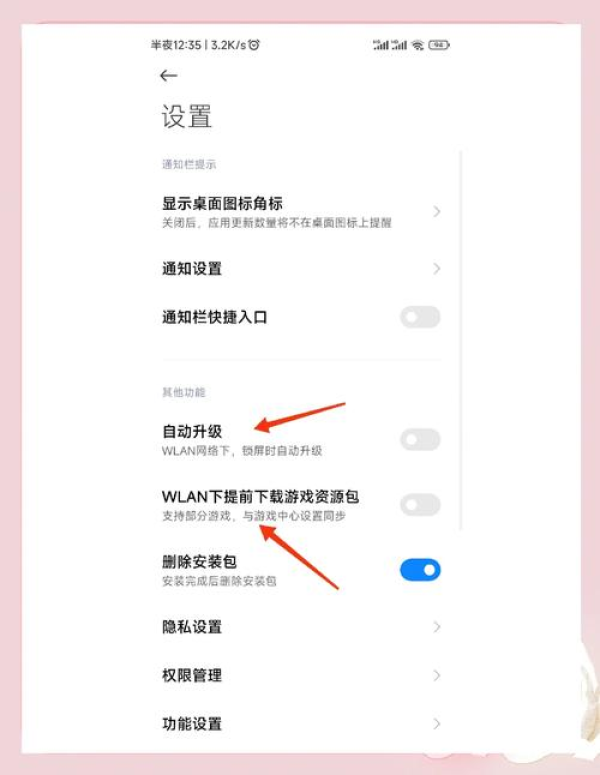
2、在下拉菜单中,选择“设置”选项。
3、在设置窗口中,找到“更新”选项卡。
4、在“更新”选项卡中,将“自动检查更新”和“自动安装更新”这两个选项都关闭。
5、关闭设置窗口,完成AnyDesk自动更新设置的关闭操作。
通过以上步骤,您就可以成功关闭AnyDesk的自动更新设置,避免因自动更新而带来的不必要麻烦。
AnyDesk如何设置自动连接
设置自动连接可以让您在需要远程访问时,无需手动输入连接信息,软件会自动连接到您指定的设备,以下是设置AnyDesk自动连接的步骤:
1、打开AnyDesk软件,在软件界面的左上角,点击您的用户名或者头像,弹出下拉菜单。
2、在下拉菜单中,选择“设置”选项。
3、在设置窗口中,找到“连接”选项卡。
4、在“连接”选项卡中,勾选“自动连接”选项。
5、在“自动连接”选项下方的输入框中,输入您要连接的设备的ID或者名称。
6、如果您希望在每次开机时自动连接到该设备,可以勾选“开机时自动连接”选项。
7、关闭设置窗口,完成AnyDesk自动连接设置的操作。
需要注意的是,为了保证安全,在设置自动连接时,您应该确保您要连接的设备是可信的,并且网络环境是安全的。
AnyDesk的其他常见设置
除了关闭自动更新设置和设置自动连接之外,AnyDesk还有一些其他常见的设置,例如设置连接密码、设置连接超时时间、设置代理服务器等,以下是这些设置的方法:
1、设置连接密码:在“设置”窗口的“连接”选项卡中,勾选“需要密码”选项,然后在输入框中输入您要设置的密码。
2、设置连接超时时间:在“设置”窗口的“连接”选项卡中,找到“连接超时”选项,在输入框中输入您要设置的超时时间(以秒为单位)。
3、设置代理服务器:在“设置”窗口的“高级”选项卡中,找到“代理”选项,勾选“使用代理服务器”选项,然后在输入框中输入代理服务器的地址和端口号。
就是AnyDesk远程桌面软件的一些常见设置方法,通过合理的设置,您可以更好地使用AnyDesk软件,提高工作效率和便利性。
FAQ:
1、AnyDesk自动更新会影响正常使用吗?
- 一般情况下,自动更新不会影响正常使用,但在网络不稳定或者更新过程中可能会出现短暂的连接问题,关闭自动更新可以避免这种情况。
2、自动连接设置的设备ID在哪里可以找到?
- 当您在AnyDesk软件中发起远程连接时,软件会显示要连接的设备的ID,您也可以在AnyDesk的官方网站上查看您的设备ID。
3、设置自动连接有什么风险吗?
- 如果您设置自动连接的设备是不可信的,或者网络环境不安全,可能会导致您的设备受到攻击或者数据泄露,在设置自动连接时,应该确保设备可信且网络安全。
4、忘记AnyDesk的连接密码怎么办?
- 您可以在AnyDesk的设置窗口中找到“连接”选项卡,勾选“需要密码”选项,然后在输入框中输入您要设置的密码,如果您没有设置密码,或者忘记了密码,可以联系AnyDesk的客服人员寻求帮助。