anydesk tcp-AnyDesk 端口被占用解决方法
在远程桌面和远程访问软件的使用过程中,AnyDesk是一款备受欢迎的工具,有时你可能会遇到AnyDesk端口被占用的问题,这会导致软件无法正常运行,本文将为你提供详细的解决方法,帮助你轻松解决这个问题。
一、了解AnyDesk端口
在深入探讨解决方法之前,我们先来了解一下AnyDesk使用的端口,AnyDesk默认使用的是TCP端口443。
二、检查端口占用情况
1、使用命令提示符
在Windows系统中,按下“Win + R”键,打开“运行”对话框,输入“cmd”并回车,打开命令提示符,在命令提示符中输入“netstat -ano | findstr :443”,按下回车键,这将显示与端口443相关的连接信息,包括进程ID(PID)。
2、使用任务管理器
打开任务管理器,切换到“进程”选项卡,在进程列表中查找占用端口443的进程。
三、解决端口被占用的方法
1、停止占用端口的进程
如果发现某个进程占用了端口443,你可以尝试停止该进程,在任务管理器中,找到占用端口的进程,右键单击该进程,选择“结束任务”。
2、更改AnyDesk的端口
如果你不想停止占用端口的进程,你可以更改AnyDesk使用的端口,打开AnyDesk软件,点击“设置”图标,选择“连接”选项卡,在“连接”选项卡中,找到“端口”选项,将其更改为其他未被占用的端口。
3、使用端口转发
如果你无法更改AnyDesk的端口,你可以使用端口转发,端口转发是将一个端口的流量转发到另一个端口的过程,你可以在路由器或网络设备上进行端口转发设置,将外部访问的端口转发到AnyDesk使用的端口。
4、卸载其他占用端口的软件
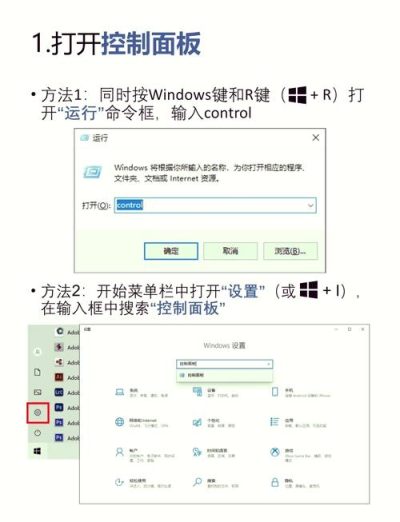
如果以上方法都无法解决问题,你可以尝试卸载其他占用端口443的软件,在控制面板中,找到“程序和功能”选项,卸载占用端口443的软件。
四、预防端口被占用的方法
1、及时更新软件
及时更新AnyDesk和其他相关软件,以确保软件的安全性和稳定性,软件更新通常会修复已知的漏洞和问题,减少端口被占用的风险。
2、避免同时运行多个远程桌面软件
同时运行多个远程桌面软件可能会导致端口冲突,从而导致端口被占用,建议只安装和使用一个远程桌面软件。
3、注意网络安全
保护你的网络安全,避免网络攻击,使用强密码,定期更改密码,避免在公共网络上使用远程桌面软件。
AnyDesk端口被占用是一个常见的问题,但通过本文提供的解决方法,你可以轻松解决这个问题,如果以上方法都无法解决问题,建议你联系AnyDesk的技术支持团队,寻求进一步的帮助。
FAQ
1、为什么我的AnyDesk端口会被占用?
AnyDesk端口被占用可能是由于其他软件或进程正在使用该端口,或者你的网络环境存在问题。
2、更改AnyDesk的端口会影响其他软件的使用吗?
更改AnyDesk的端口不会影响其他软件的使用,只要其他软件没有使用相同的端口。
3、如何知道哪个进程占用了AnyDesk的端口?
你可以使用命令提示符或任务管理器来查看占用AnyDesk端口的进程。
4、如何在路由器上进行端口转发设置?
不同的路由器设置方法可能不同,你可以参考你的路由器的用户手册或联系你的网络服务提供商寻求帮助。
5、更改AnyDesk的端口后,是否需要重新配置其他设备?
如果你在其他设备上使用了AnyDesk,更改AnyDesk的端口后,你需要在这些设备上重新配置AnyDesk的连接信息。