anydesk传输声音【AnyDesk 传输文件夹教程】
目录:
在当今数字化的时代,远程桌面和远程访问软件已经成为我们工作和生活中不可或缺的一部分,AnyDesk作为一款功能强大的远程桌面软件,不仅可以让我们在任何地方轻松访问自己的电脑,还可以实现高效的文件传输,本文将为您详细介绍AnyDesk传输文件夹的教程,帮助您更好地使用这款软件。
AnyDesk简介
AnyDesk是一款跨平台的远程桌面软件,支持Windows、Mac、Linux、iOS和Android等多种操作系统,它具有简单易用、快速稳定、安全可靠等特点,深受广大用户的喜爱。
AnyDesk传输文件夹的步骤
1、打开AnyDesk软件,输入对方的AnyDesk ID或扫描对方的二维码,建立远程连接。
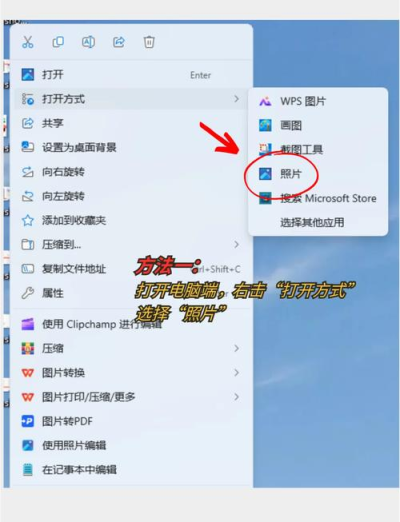
2、在远程桌面中,找到您想要传输的文件夹,右键单击该文件夹,选择“复制”或“剪切”。
3、在本地桌面中,找到您想要保存文件夹的位置,右键单击该位置,选择“粘贴”。
AnyDesk传输文件夹的注意事项
1、在传输文件夹之前,请确保您已经获得了对方的授权。
2、在传输文件夹时,请确保您的网络连接稳定,否则可能会导致传输失败。
3、在传输文件夹时,请确保您的电脑没有被病毒或恶意软件感染,否则可能会导致文件夹损坏或丢失。
4、在传输文件夹时,请确保您的文件夹没有被加密或压缩,否则可能会导致传输失败。
AnyDesk传输文件夹的优势
1、方便快捷:AnyDesk传输文件夹非常方便快捷,只需要几步操作就可以完成。
2、安全可靠:AnyDesk传输文件夹采用了加密技术,保证了文件的安全可靠。
3、高效稳定:AnyDesk传输文件夹采用了高效稳定的传输协议,保证了文件的传输速度和稳定性。
AnyDesk传输文件夹的应用场景
1、远程办公:AnyDesk传输文件夹可以让您在远程办公时方便地传输文件,提高工作效率。
2、远程学习:AnyDesk传输文件夹可以让您在远程学习时方便地传输文件,提高学习效率。
3、远程维修:AnyDesk传输文件夹可以让您在远程维修时方便地传输文件,提高维修效率。
4、远程协作:AnyDesk传输文件夹可以让您在远程协作时方便地传输文件,提高协作效率。
AnyDesk传输文件夹的常见问题解答
1、为什么我无法传输文件夹?
答:可能是因为您没有获得对方的授权,或者您的网络连接不稳定,或者您的电脑没有被病毒或恶意软件感染,或者您的文件夹没有被加密或压缩。
2、为什么传输文件夹的速度很慢?
答:可能是因为您的网络连接不稳定,或者您的文件夹太大,或者您的电脑性能较低。
3、为什么传输文件夹时会出现错误?
答:可能是因为您的网络连接不稳定,或者您的文件夹有损坏或丢失,或者您的电脑没有足够的空间。
AnyDesk传输文件夹是一款非常实用的功能,它可以让您在远程桌面中方便地传输文件夹,提高工作效率和协作效率,希望本文对您有所帮助。
FAQ:
1、AnyDesk传输文件夹是否安全?
答:AnyDesk传输文件夹采用了加密技术,保证了文件的安全可靠。
2、AnyDesk传输文件夹是否需要付费?
答:AnyDesk传输文件夹是一款免费的功能,不需要付费。
3、AnyDesk传输文件夹是否支持多种操作系统?
答:AnyDesk传输文件夹支持Windows、Mac、Linux、iOS和Android等多种操作系统。
4、AnyDesk传输文件夹的传输速度如何?
答:AnyDesk传输文件夹采用了高效稳定的传输协议,保证了文件的传输速度和稳定性。
5、AnyDesk传输文件夹的传输距离是否有限制?
答:AnyDesk传输文件夹的传输距离没有限制,只要您的网络连接稳定,就可以在任何地方进行传输。