AnyDesk Linux 版图形界面安装教程-linux服务器安装anydesk
在当今数字化的时代,远程桌面和远程访问软件变得越来越重要,AnyDesk是一款功能强大且易于使用的远程桌面软件,它支持多种操作系统,包括Linux,本文将为您提供AnyDesk Linux版图形界面的安装教程,让您轻松实现远程访问。
一、前提条件
在安装AnyDesk之前,请确保您的Linux系统满足以下要求:
1、操作系统:AnyDesk支持多种Linux发行版,如Ubuntu、Debian、CentOS等,请确保您的系统是最新版本。
2、权限:您需要具有管理员权限才能安装AnyDesk。
3、网络连接:确保您的Linux系统已连接到互联网,以便能够下载和安装AnyDesk。
二、安装步骤
1、打开终端:在Linux系统中,您可以通过按下Ctrl+Alt+T组合键来打开终端。
2、下载AnyDesk:在终端中,使用以下命令下载AnyDesk的安装包:
wget https://download.anydesk.com/linux/anydesk-6.0.2-x86_64.rpm
请注意,以上命令中的版本号可能会有所不同,请根据您需要安装的AnyDesk版本进行修改。
3、安装AnyDesk:下载完成后,使用以下命令安装AnyDesk:
sudo rpm -ivh anydesk-6.0.2-x86_64.rpm
安装过程可能需要一些时间,请耐心等待。
4、启动AnyDesk:安装完成后,您可以在应用程序菜单中找到AnyDesk并启动它。
5、登录AnyDesk:在启动AnyDesk后,您需要登录到您的AnyDesk账户,如果您还没有AnyDesk账户,请注册一个。
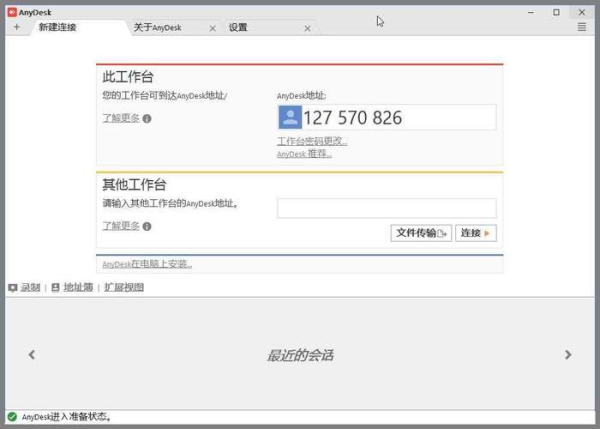
6、连接远程计算机:在登录AnyDesk后,您可以在AnyDesk的主界面中输入远程计算机的IP地址或主机名,并点击“连接”按钮,AnyDesk将尝试连接到远程计算机。
三、常见问题解答
1、为什么我无法下载AnyDesk?
如果您无法下载AnyDesk,请确保您的网络连接正常,您可以尝试重新启动网络连接或更换网络环境。
2、为什么我无法安装AnyDesk?
如果您无法安装AnyDesk,请确保您具有管理员权限,您可以尝试使用sudo命令以管理员身份运行安装命令。
3、为什么我无法连接到远程计算机?
如果您无法连接到远程计算机,请确保您输入的IP地址或主机名正确,您可以尝试重新输入或检查网络连接。
4、为什么我在连接远程计算机时遇到错误?
如果您在连接远程计算机时遇到错误,请确保您的远程计算机已打开AnyDesk并且允许远程连接,您可以在远程计算机的AnyDesk设置中检查这些选项。
AnyDesk是一款功能强大且易于使用的远程桌面软件,它支持多种操作系统,包括Linux,通过本文提供的安装教程,您可以轻松地在Linux系统中安装AnyDesk图形界面,并实现远程访问,如果您在安装或使用AnyDesk时遇到任何问题,请随时查阅AnyDesk的官方文档或联系AnyDesk的技术支持团队。
FAQ:
1、AnyDesk是否支持Linux系统?
是的,AnyDesk支持多种Linux发行版,如Ubuntu、Debian、CentOS等。
2、如何下载AnyDesk?
您可以在AnyDesk的官方网站上下载AnyDesk的安装包。
3、如何安装AnyDesk?
您可以在终端中使用rpm命令安装AnyDesk。
4、如何登录AnyDesk?
您可以在AnyDesk的主界面中输入您的AnyDesk账户信息并点击“登录”按钮。
5、如何连接到远程计算机?
您可以在AnyDesk的主界面中输入远程计算机的IP地址或主机名并点击“连接”按钮。
6、为什么我无法下载AnyDesk?
如果您无法下载AnyDesk,请确保您的网络连接正常,您可以尝试重新启动网络连接或更换网络环境。
7、为什么我无法安装AnyDesk?
如果您无法安装AnyDesk,请确保您具有管理员权限,您可以尝试使用sudo命令以管理员身份运行安装命令。
8、为什么我无法连接到远程计算机?
如果您无法连接到远程计算机,请确保您输入的IP地址或主机名正确,您可以尝试重新输入或检查网络连接。
9、为什么我在连接远程计算机时遇到错误?
如果您在连接远程计算机时遇到错误,请确保您的远程计算机已打开AnyDesk并且允许远程连接,您可以在远程计算机的AnyDesk设置中检查这些选项。