AnyDesk设置指南:详细解析AnyDesk设置密码的方法与技巧
一、引言
在当今数字化的时代,远程办公和远程协助变得越来越普遍,AnyDesk作为一款强大的远程控制工具,为我们提供了便捷的远程连接体验,为了保障我们的设备和数据安全,设置密码是非常重要的一步,本文将详细介绍AnyDesk设置密码的方法与技巧,帮助您更好地保护您的远程连接安全。
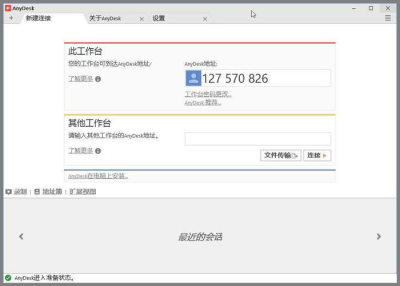
二、AnyDesk简介
AnyDesk是一款跨平台的远程控制软件,支持Windows、Mac、Linux、Android和iOS等多种操作系统,它具有简单易用、高效稳定、安全可靠等特点,被广泛应用于远程办公、技术支持、家庭娱乐等领域。
三、AnyDesk设置密码的方法
1、打开AnyDesk软件,在登录界面点击“设置”按钮。
2、在设置界面中,选择“安全”选项卡。
3、在“安全”选项卡中,找到“密码”选项,并点击“启用”按钮。
4、在“密码”输入框中输入您想要设置的密码,并确认密码。
5、点击“保存”按钮,保存设置。
四、AnyDesk设置密码的技巧
1、选择强密码:为了提高密码的安全性,建议您选择一个包含字母、数字和特殊字符的强密码,密码长度最好不少于8位。
2、定期更换密码:为了防止密码被破解,建议您定期更换密码,建议您每隔一段时间就更换一次密码,以确保密码的安全性。
3、不要在公共场所使用AnyDesk:为了防止密码被窃取,建议您不要在公共场所使用AnyDesk,如果您需要在公共场所使用AnyDesk,建议您先退出AnyDesk软件,以防止密码被窃取。
4、不要与他人共享密码:为了防止密码被滥用,建议您不要与他人共享密码,如果您需要与他人共享AnyDesk的控制权,建议您使用AnyDesk的授权功能,以确保密码的安全性。
五、AnyDesk设置密码的常见问题解答
1、忘记密码怎么办?
如果您忘记了AnyDesk的密码,可以点击“忘记密码”链接,在弹出的对话框中输入您的邮箱地址,系统会将密码重置链接发送到您的邮箱中,您可以点击密码重置链接,按照提示重置密码。
2、密码错误怎么办?
如果您输入的密码错误,系统会提示您密码错误,您可以点击“忘记密码”链接,按照提示重置密码。
3、密码强度不够怎么办?
如果您输入的密码强度不够,系统会提示您密码强度不够,建议您选择一个包含字母、数字和特殊字符的强密码,密码长度最好不少于8位。
4、密码被破解怎么办?
如果您的密码被破解,建议您立即更改密码,并加强密码的安全性,建议您及时联系AnyDesk的客服人员,以获取更多的帮助和支持。
六、结论
AnyDesk是一款非常实用的远程控制工具,设置密码是保障远程连接安全的重要一步,通过本文的介绍,相信您已经了解了AnyDesk设置密码的方法与技巧,希望您能够按照本文的建议设置密码,以保障您的设备和数据安全,如果您在设置密码的过程中遇到任何问题,可以随时联系AnyDesk的客服人员,我们将竭诚为您服务。
FAQ:
1、AnyDesk设置密码有什么作用?
设置密码可以保障您的远程连接安全,防止他人未经授权访问您的设备和数据。
2、如何设置AnyDesk密码?
打开AnyDesk软件,在登录界面点击“设置”按钮,在设置界面中选择“安全”选项卡,在“安全”选项卡中找到“密码”选项,并点击“启用”按钮,在“密码”输入框中输入您想要设置的密码,并确认密码,点击“保存”按钮,保存设置。
3、密码强度不够怎么办?
建议您选择一个包含字母、数字和特殊字符的强密码,密码长度最好不少于8位。
4、忘记密码怎么办?
点击“忘记密码”链接,在弹出的对话框中输入您的邮箱地址,系统会将密码重置链接发送到您的邮箱中,您可以点击密码重置链接,按照提示重置密码。
5、密码被破解怎么办?
建议您立即更改密码,并加强密码的安全性,建议您及时联系AnyDesk的客服人员,以获取更多的帮助和支持。