在使用AnyDesk远程桌面或远程访问软件的过程中,你可能会遇到一些关于设置自动清理连接缓存和自启动的问题,以下是一些常见问题及解答,希望能帮助你更好地使用AnyDesk。
一、自动清理连接缓存
问题1:为什么要自动清理连接缓存?
自动清理连接缓存可以帮助释放系统资源,提高系统性能,当你频繁使用AnyDesk连接到不同的远程设备时,连接缓存会占用一定的内存和磁盘空间,如果不及时清理,可能会导致系统运行缓慢。
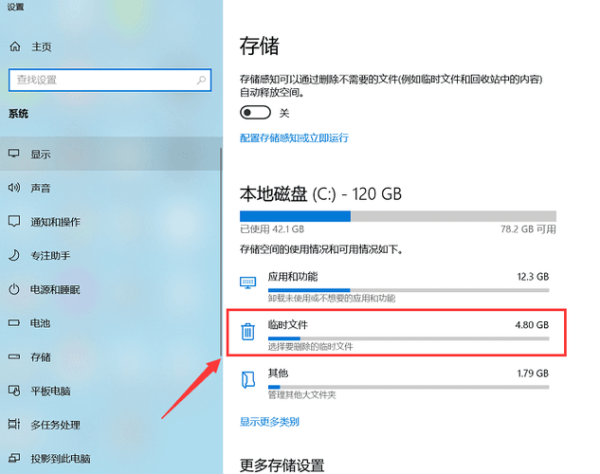
问题2:如何设置自动清理连接缓存?
在AnyDesk中,你可以通过以下步骤设置自动清理连接缓存:
1、打开AnyDesk软件。
2、点击菜单栏中的“设置”选项。
3、在设置窗口中,选择“连接”选项卡。
4、在“连接”选项卡中,找到“自动清理连接缓存”选项。
5、勾选“自动清理连接缓存”选项,并设置清理的时间间隔。
问题3:自动清理连接缓存会删除我的连接记录吗?
自动清理连接缓存只会删除缓存中的连接记录,不会删除你实际建立的连接记录,如果你需要删除实际建立的连接记录,可以在AnyDesk的“历史记录”中进行删除。
二、自启动
问题1:如何设置AnyDesk自启动?
在AnyDesk中,你可以通过以下步骤设置自启动:
1、打开AnyDesk软件。
2、点击菜单栏中的“设置”选项。
3、在设置窗口中,选择“常规”选项卡。
4、在“常规”选项卡中,找到“启动时自动连接”选项。
5、勾选“启动时自动连接”选项,并选择你希望自动连接的远程设备。
问题2:设置自启动后,AnyDesk会在系统启动时自动运行吗?
设置自启动后,AnyDesk会在系统启动时自动运行,如果你不想让AnyDesk在系统启动时自动运行,可以取消勾选“启动时自动连接”选项。
问题3:如何停止AnyDesk的自启动?
在AnyDesk中,你可以通过以下步骤停止AnyDesk的自启动:
1、打开AnyDesk软件。
2、点击菜单栏中的“设置”选项。
3、在设置窗口中,选择“常规”选项卡。
4、在“常规”选项卡中,找到“启动时自动连接”选项。
5、取消勾选“启动时自动连接”选项。
问题4:为什么设置了自启动后,AnyDesk没有在系统启动时自动运行?
如果设置了自启动后,AnyDesk没有在系统启动时自动运行,可能是因为以下原因:
1、你的系统中安装了其他的远程桌面或远程访问软件,它们可能会阻止AnyDesk的自启动。
2、你的系统中安装了防火墙或杀毒软件,它们可能会阻止AnyDesk的自启动。
3、你的系统中存在其他的问题,例如系统文件损坏或注册表错误。
如果你遇到了AnyDesk没有在系统启动时自动运行的问题,建议你检查以上原因,并尝试解决它们。
问题5:如何解决AnyDesk自启动失败的问题?
如果AnyDesk自启动失败,你可以尝试以下解决方法:
1、检查你的系统中是否安装了其他的远程桌面或远程访问软件,如果你安装了其他的软件,建议你卸载它们,然后重新设置AnyDesk的自启动。
2、检查你的系统中是否安装了防火墙或杀毒软件,如果你安装了它们,建议你将AnyDesk添加到信任列表中,然后重新设置AnyDesk的自启动。
3、检查你的系统中是否存在其他的问题,例如系统文件损坏或注册表错误,如果你发现了其他的问题,建议你修复它们,然后重新设置AnyDesk的自启动。
问题6:如何在不同的操作系统中设置AnyDesk自启动?
在不同的操作系统中,设置AnyDesk自启动的方法可能会有所不同,以下是一些常见操作系统中设置AnyDesk自启动的方法:
Windows操作系统:
1、打开“开始”菜单,找到“AnyDesk”文件夹。
2、右键点击“AnyDesk”快捷方式,选择“属性”选项。
3、在“属性”窗口中,选择“快捷方式”选项卡。
4、在“快捷方式”选项卡中,找到“目标”字段。
5、在“目标”字段中,添加“-autorun”参数,“C:\Program Files\AnyDesk\AnyDesk.exe -autorun”。
6、点击“确定”按钮,保存设置。
Mac操作系统:
1、打开“应用程序”文件夹,找到“AnyDesk”应用程序。
2、右键点击“AnyDesk”应用程序,选择“显示简介”选项。
3、在“显示简介”窗口中,找到“打开时”字段。
4、在“打开时”字段中,添加“-autorun”参数,“/Applications/AnyDesk.app/Contents/MacOS/AnyDesk -autorun”。
5、点击“确定”按钮,保存设置。
Linux操作系统:
1、打开“终端”窗口,输入以下命令:“nano /etc/xdg/autostart/anydesk.desktop”。
2、在打开的文件中,添加以下内容:
[Desktop Entry]
Type=Application
Exec=/usr/bin/anydesk -autorun
Hidden=false
NoDisplay=false
X-GNOME-Autostart-enabled=true
Name[en_US]=AnyDesk
3、按下“Ctrl + O”键保存文件,然后按下“Ctrl + X”键退出“nano”编辑器。
4、输入以下命令:“chmod +x /etc/xdg/autostart/anydesk.desktop”。
5、输入以下命令:“systemctl enable anydesk”。
问题7:如何在不同的设备上设置AnyDesk自启动?
在不同的设备上,设置AnyDesk自启动的方法可能会有所不同,以下是一些常见设备上设置AnyDesk自启动的方法:
手机和平板电脑:
1、打开AnyDesk应用程序。
2、点击菜单栏中的“设置”选项。
3、在设置窗口中,选择“常规”选项卡。
4、在“常规”选项卡中,找到“启动时自动连接”选项。
5、勾选“启动时自动连接”选项,并选择你希望自动连接的远程设备。
智能电视:
1、打开AnyDesk应用程序。
2、点击菜单栏中的“设置”选项。
3、在设置窗口中,选择“常规”选项卡。
4、在“常规”选项卡中,找到“启动时自动连接”选项。
5、勾选“启动时自动连接”选项,并选择你希望自动连接的远程设备。
智能家居设备:
1、打开AnyDesk应用程序。
2、点击菜单栏中的“设置”选项。
3、在设置窗口中,选择“常规”选项卡。
4、在“常规”选项卡中,找到“启动时自动连接”选项。
5、勾选“启动时自动连接”选项,并选择你希望自动连接的远程设备。
问题8:如何在不同的网络环境中设置AnyDesk自启动?
在不同的网络环境中,设置AnyDesk自启动的方法可能会有所不同,以下是一些常见网络环境中设置AnyDesk自启动的方法:
家庭网络:
1、打开AnyDesk应用程序。
2、点击菜单栏中的“设置”选项。
3、在设置窗口中,选择“常规”选项卡。
4、在“常规”选项卡中,找到“启动时自动连接”选项。
5、勾选“启动时自动连接”选项,并选择你希望自动连接的远程设备。
6、如果你使用的是路由器,建议你将AnyDesk添加到路由器的白名单中,以确保AnyDesk能够正常连接到远程设备。
办公网络:
1、打开AnyDesk应用程序。
2、点击菜单栏中的“设置”选项。
3、在设置窗口中,选择“常规”选项卡。
4、在“常规”选项卡中,找到“启动时自动连接”选项。
5、勾选“启动时自动连接”选项,并选择你希望自动连接的远程设备。
6、如果你使用的是公司的防火墙或代理服务器,建议你将AnyDesk添加到防火墙或代理服务器的白名单中,以确保AnyDesk能够正常连接到远程设备。
公共网络:
1、打开AnyDesk应用程序。
2、点击菜单栏中的“设置”选项。
3、在设置窗口中,选择“常规”选项卡。
4、在“常规”选项卡中,找到“启动时自动连接”选项。
5、取消勾选“启动时自动连接”选项。
6、在公共网络中,建议你不要使用AnyDesk的自启动功能,以避免安全风险。
问题9:如何在不同的设备上设置AnyDesk自启动?
在不同的设备上,设置AnyDesk自启动的方法可能会有所不同,以下是一些常见设备上设置AnyDesk自启动的方法:
手机和平板电脑:
1、打开AnyDesk应用程序。
2、点击菜单栏中的“设置”选项。
3、在设置窗口中,选择“常规”选项卡。
4、在“常规”选项卡中,找到“启动时自动连接”选项。
5、勾选“启动时自动连接”选项,并选择你希望自动连接的远程设备。
智能电视:
1、打开AnyDesk应用程序。
2、点击菜单栏中的“设置”选项。
3、在设置窗口中,选择“常规”选项卡。
4、在“常规”选项卡中,找到“启动时自动连接”选项。
5、勾选“启动时自动连接”选项,并选择你希望自动连接的远程设备。
智能家居设备:
1、打开AnyDesk应用程序。
2、点击菜单栏中的“设置”选项。
3、在设置窗口中,选择“常规”选项卡。
4、在“常规”选项卡中,找到“启动时自动连接”选项。
5、勾选“启动时自动连接”选项,并选择你希望自动连接的远程设备。
问题10:如何在不同的操作系统中设置AnyDesk自启动?
在不同的操作系统中,设置AnyDesk自启动的方法可能会有所不同,以下是一些常见操作系统中设置AnyDesk自启动的方法:
Windows操作系统:
1、打开“开始”菜单,找到“AnyDesk”文件夹。
2、右键点击“AnyDesk”快捷方式,选择“属性”选项。
3、在“属性”窗口中,选择“快捷方式”选项卡。
4、在“快捷方式”选项卡中,找到“目标”字段。
5、在“目标”字段中,添加“-autorun”参数,“C:\Program Files\AnyDesk\AnyDesk.exe -autorun”。
6、点击“确定”按钮,保存设置。
Mac操作系统:
1、打开“应用程序”文件夹,找到“AnyDesk”应用程序。
2、右键点击“AnyDesk”应用程序,选择“显示简介”选项。
3、在“显示简介”窗口中,找到“打开时”字段。
4、在“打开时”字段中,添加“-autorun”参数,“/Applications/AnyDesk.app/Contents/MacOS/AnyDesk -autorun”。
5、点击“确定”按钮,保存设置。
Linux操作系统:
1、打开“终端”窗口,输入以下命令:“nano /etc/xdg/autostart/anydesk.desktop”。
2、在打开的文件中,添加以下内容:
[Desktop Entry]
Type=Application
Exec=/usr/bin/anydesk -autorun
Hidden=false
NoDisplay=false
X-GNOME-Autostart-enabled=true
Name[en_US]=AnyDesk
3、按下“Ctrl + O”键保存文件,然后按下“Ctrl + X”键退出“nano”编辑器。
4、输入以下命令:“chmod +x /etc/xdg/autostart/anydesk.desktop”。
5、输入以下命令:“systemctl enable anydesk”。
问题11:如何在不同的设备上设置AnyDesk自启动?
在不同的设备上,设置AnyDesk自启动的方法可能会有所不同,以下是一些常见设备上设置AnyDesk自启动的方法:
手机和平板电脑:
1、打开AnyDesk应用程序。
2、点击菜单栏中的“设置”选项。
3、在设置窗口中,选择“常规”选项卡。
4、在“常规”选项卡中,找到“启动时自动连接”选项。
5、勾选“启动时自动连接”选项,并选择你希望自动连接的远程设备。
智能电视:
1、打开AnyDesk应用程序。
2、点击菜单栏中的“设置”选项。
3、在设置窗口中,选择“常规”选项卡。
4、在“常规”选项卡中,找到“启动时自动连接”选项。
5、勾选“启动时自动连接”选项,并选择你希望自动连接的远程设备。
智能家居设备:
1、打开AnyDesk应用程序。
2、点击菜单栏中的“设置”选项。
3、在设置窗口中,选择“常规”选项卡。
4、在“常规”选项卡中,找到“启动时自动连接”选项。
5、勾选“启动时自动连接”选项,并选择你希望自动连接的远程设备。
问题12:如何在不同的操作系统中设置AnyDesk自启动?
在不同的操作系统中,设置AnyDesk自启动的方法可能会有所不同,以下是一些常见操作系统中设置AnyDesk自启动的方法:
Windows操作系统:
1、打开“开始”菜单,找到“AnyDesk”文件夹。
2、右键点击“AnyDesk”快捷方式,选择“属性”选项。
3、在“属性”窗口中,选择“快捷方式”选项卡。
4、在“快捷方式”选项卡中,找到“目标”字段。
5、在“目标”字段中,添加“-autorun”参数,“C:\Program Files\AnyDesk\AnyDesk.exe -autorun”。
6、点击“确定”按钮,保存设置。
Mac操作系统:
1、打开“应用程序”文件夹,找到“AnyDesk”应用程序。
2、右键点击“AnyDesk”应用程序,选择“显示简介”选项。
3、在“显示简介”窗口中,找到“打开时”字段。
4、在“打开时”字段中,添加“-autorun”参数,“/Applications/AnyDesk.app/Contents/MacOS/AnyDesk -autorun”。
5、点击“确定”按钮,保存设置。
Linux操作系统:
1、打开“终端”窗口,输入以下命令:“nano /etc/xdg/autostart/anydesk.desktop”。
2、在打开的文件中,添加以下内容:
[Desktop Entry]
Type=Application
Exec=/usr/bin/anydesk -autorun
Hidden=false
NoDisplay=false
X-GNOME-Autostart-enabled=true
Name[en_US]=AnyDesk
3、按下“Ctrl + O”键保存文件,然后按下“Ctrl + X”键退出“nano”编辑器。
4、输入以下命令:“chmod +x /etc/xdg/autostart/anydesk.desktop”。
5、输入以下命令:“systemctl enable anydesk”。
问题13:如何在不同的设备上设置AnyDesk自启动?
在不同的设备上,设置AnyDesk自启动的方法可能会有所不同,以下是一些常见设备上设置AnyDesk自启动的方法:
手机和平板电脑:
1、打开AnyDesk应用程序。
2、点击菜单栏中的“设置”选项。
3、在设置窗口中,选择“常规”选项卡。
4、在“常规”选项卡中,找到“启动时自动连接”选项。
5、勾选“启动时自动连接”选项,并选择你希望自动连接的远程设备。
智能电视:
1、打开AnyDesk应用程序。
2、点击菜单栏中的“设置”选项。
3、在设置窗口中,选择“常规”选项卡。
4、在“常规”选项卡中,找到“启动时自动连接”选项。
5、勾选“启动时自动连接”选项,并选择你希望自动连接的远程设备。
智能家居设备:
1、打开AnyDesk应用程序。
2、点击菜单栏中的“设置”选项。
3、在设置窗口中,选择“常规”选项卡。
4、在“常规”选项卡中,找到“启动时自动连接”选项。
5、勾选“启动时自动连接”选项,并选择你希望自动连接的远程设备。
问题14:如何在不同的操作系统中设置AnyDesk自启动?
在不同的操作系统中,设置AnyDesk自启动的方法可能会有所不同,以下是一些常见操作系统中设置AnyDesk自启动的方法:
Windows操作系统:
1、打开“开始”菜单,找到“AnyDesk”文件夹。
2、右键点击“AnyDesk”快捷方式,选择“属性”选项。
3、在“属性”窗口中,选择“快捷方式”选项卡。
4、在“快捷方式”选项卡中,找到“目标”字段。
5、在“目标”字段中,添加“-autorun”参数,例如
展开阅读全文
︾
猜你喜欢:
anydesk.zip_AnyDesk 个人版文件传输功能
在远程桌面和远程访问软件领域,AnyDesk以其高效、便捷的特点受到了众多用户的喜爱,我们就来详细了解一下AnyDesk个人版的文件传输功能,AnyDesk个人版文件传输功能介绍AnyDesk个人版的文件传输功能非常强大且易于使用,它允许用户在远程连接的过程中,快速、安全地传输文件,无论是大文件还是小文件,都可……
阅读全文 >

用anydesk远程后不能操控是怎么回事_AnyDesk 解决远程打印时格式错乱
在使用远程桌面或远程访问软件时,打印问题可能会给我们带来一些困扰,远程打印时格式错乱是一个比较常见的问题,而AnyDesk作为一款广受欢迎的远程桌面软件,也可能会遇到这样的情况,下面我们就来详细了解一下AnyDesk解决远程打印时格式错乱的方法,检查打印机驱动是否正确安装确保在远程主机和本地计算机上都正确安装了……
阅读全文 >
anydesk远程控制/AnyDesk 远程服务器管理
在当今数字化时代,远程桌面和远程访问软件对于许多人来说已经成为日常工作和生活中不可或缺的工具,AnyDesk作为一款备受欢迎的远程控制软件,在AnyDesk远程服务器管理和anydesk远程控制方面有着出色的表现,本文将对AnyDesk进行全面解析,帮助你更好地了解和使用这款软件,AnyDesk的特点与优势1……
阅读全文 >

AnyDesk 解决远程打印时纸张大小错误_anydesk远程设备太长时间没有响应
在使用AnyDesk进行远程桌面和远程访问时,可能会遇到一些问题,以下是一些常见问题及解决方案:一、远程打印纸张大小错误问题描述:在通过AnyDesk进行远程打印时,纸张大小可能显示不正确,解决方案:1、确保在远程设备和本地设备上都安装了正确的打印机驱动程序,2、检查远程设备上的打印机设置,确保纸张大小设置正确……
阅读全文 >

