目录:
在探讨AnyDesk安卓版版本降级方法之前,我们先来了解一下为什么会有人想要进行版本降级,新版本可能会带来一些兼容性问题,比如与某些设备或其他应用程序不兼容,导致使用过程中出现卡顿、连接不稳定甚至无法正常使用的情况,一些用户可能更喜欢旧版本的特定功能或界面设计,觉得新版本的改变并不符合他们的使用习惯,当遇到这些情况时,了解版本降级方法就显得尤为重要了。
方法一:通过APK文件降级
1、你需要找到合适的旧版本APK文件,这可以通过一些应用市场的历史版本搜索功能来获取,或者从一些可靠的第三方应用资源网站查找,但要注意,一定要确保下载的APK文件来源可靠,避免下载到恶意软件或不兼容的版本。
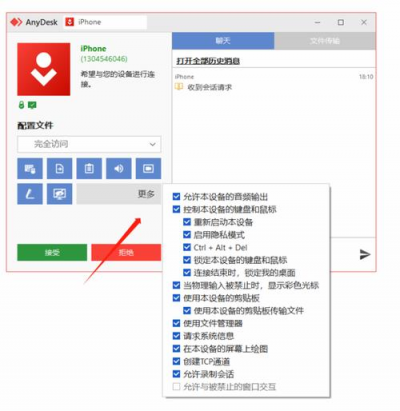
2、下载完成后,在安卓设备上找到该APK文件并点击安装,在安装过程中,系统可能会提示你该应用来源不明或存在风险,这时候你需要在设备的设置中找到“安全与隐私”或类似选项,允许安装来自未知来源的应用。
3、安装完成后,打开AnyDesk应用,你可能会发现它已经恢复到你想要的旧版本了。
方法二:利用应用管理工具降级
1、有些安卓设备自带了应用管理功能,或者你可以下载一些第三方的应用管理工具,打开这些工具,找到AnyDesk应用。
2、在应用管理界面中,通常会有一个“版本管理”或类似的选项,点击进入该选项,看是否有降级的功能或选项,如果有,按照提示操作即可进行版本降级。
3、不同的应用管理工具操作方式可能略有不同,只要找到对应的版本选择并确认降级,系统就会自动完成版本切换。
方法三:借助备份恢复降级
1、如果你的设备之前有对AnyDesk应用进行过备份,那么可以尝试通过备份恢复的方式来实现版本降级,你可以使用设备自带的备份功能,或者一些第三方的备份软件。
2、找到之前备份的AnyDesk应用数据,然后进行恢复操作,在恢复过程中,系统会将应用恢复到备份时的版本,从而实现降级。
3、不过要注意,这种方法需要你之前有进行过有效的备份,否则可能无法使用。
1、数据丢失风险:在进行版本降级时,如果应用在不同版本之间的数据存储方式有较大差异,可能会导致部分数据丢失,在降级之前,最好先备份好AnyDesk应用中的重要数据,比如连接记录、设置等。
2、兼容性问题:即使成功降级,也不能完全排除可能出现的兼容性问题,某些旧版本可能在新的安卓系统版本上运行不稳定,或者与其他应用的交互存在问题,如果遇到这种情况,你可能需要进一步寻找解决方案,或者考虑是否真的需要使用旧版本。
3、安全问题:如前面提到的,下载APK文件时一定要确保来源可靠,避免下载到恶意软件,在允许安装来自未知来源的应用时,要注意设备的安全设置,防止其他安全风险。
问题一:为什么我下载的APK文件安装不了?
答:这可能有多种原因,检查文件是否完整下载,中途是否出现网络中断等情况,查看设备的存储空间是否足够,安装应用需要一定空间,确保设备的系统版本支持该APK文件的安装,有些旧版本APK可能不兼容新的安卓系统。
问题二:利用应用管理工具降级时找不到相关选项怎么办?
答:不同设备和应用管理工具可能存在差异,你可以尝试更新应用管理工具到最新版本,看是否能解决这个问题,或者在设备的设置中查找应用管理的更多设置选项,看是否有隐藏的版本管理功能,如果还是不行,可以在网上搜索针对你设备型号和应用管理工具的具体解决方法。
问题三:降级后AnyDesk无法正常连接远程桌面是怎么回事?
答:这可能是因为版本降级后,相关的连接设置或配置发生了变化,检查一下远程桌面的连接信息是否正确,比如IP地址、端口号等,确保网络连接稳定,防火墙等安全软件没有阻止AnyDesk的网络访问,如果问题仍然存在,可以尝试卸载并重新安装降级后的AnyDesk应用。
AnyDesk安卓版版本降级虽然有一定的方法和技巧,但只要按照正确的步骤操作,并注意相关事项,一般都可以成功实现版本降级,以满足你不同的使用需求,希望以上内容能帮助你顺利完成AnyDesk安卓版的版本降级。
展开阅读全文
︾
猜你喜欢:

AnyDesk 支持苹果 M1 芯片电脑吗|anydesk苹果手机版本
在科技飞速发展的今天,远程桌面和远程访问软件成为了许多人工作和生活中不可或缺的工具,AnyDesk 作为一款知名的远程桌面软件,备受大家关注,尤其是对于使用苹果 M1 芯片电脑的用户来说,他们十分关心 AnyDesk 是否能够在自家设备上顺畅运行,下面我们就来详细探讨一下这个问题,AnyDesk 的特点与优势A……
阅读全文 >
AnyDesk 企业版云端设备管理功能|anydesk使用教程
在当今数字化办公的时代,远程桌面和远程访问软件成为了企业高效管理与协作的得力助手,AnyDesk 企业版凭借其强大的功能,尤其是云端设备管理功能,为企业带来了诸多便利,下面就为大家详细介绍 AnyDesk 企业版云端设备管理功能的那些亮点,便捷的设备集中管理AnyDesk企业版允许企业轻松地在云端集中管理所有设……
阅读全文 >
AnyDesk 内网穿透_anydesk内网连接_anydesk内网使用教程
AnyDesk 内网穿透是什么在远程桌面和远程访问软件的领域中,AnyDesk 内网穿透是一项备受瞩目的功能,内网穿透能够让你在复杂的网络环境下,轻松实现设备之间的远程连接,想象一下,你身处不同的网络环境,比如在家中使用的是局域网,而办公室的设备处于公司的内部网络,传统情况下,这两个网络之间很难直接建立远程连接……
阅读全文 >
anydesk局域网使用_AnyDesk 企业版跨地域设备管理
在当今数字化办公的时代,企业常常面临着跨地域管理设备的难题,如何高效便捷地掌控分布在不同地区的各类设备,确保工作的顺利开展,成为了众多企业关注的焦点,而 AnyDesk 企业版正是解决这一问题的得力工具,下面就让我们来深入了解一下它在跨地域设备管理方面的卓越表现,AnyDesk 企业版的强大功能远程控制无界限A……
阅读全文 >

