AnyDesk 支持外接麦克风共享吗|anydesk直接连接
在当今数字化的时代,远程桌面和远程访问软件在我们的工作和生活中扮演着越来越重要的角色,AnyDesk作为一款备受欢迎的远程访问工具,为用户提供了便捷的远程连接解决方案,对于一些用户来说,他们可能会对AnyDesk的一些功能存在疑问,比如AnyDesk是否支持外接麦克风共享,以及如何进行AnyDesk的直接连接,本文将为您解答这些常见问题。
让我们来看看AnyDesk是否支持外接麦克风共享,答案是肯定的!AnyDesk提供了外接麦克风共享的功能,这使得在远程连接过程中,您可以使用本地计算机上连接的麦克风与远程设备进行音频交互,这样,您就可以在远程访问的同时,进行语音通话、会议或其他音频相关的操作。
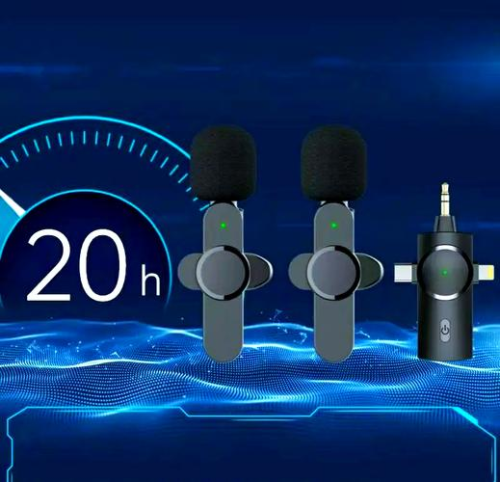
要实现外接麦克风共享,您需要在AnyDesk的设置中进行一些简单的配置,具体步骤如下:
1、打开AnyDesk软件,并登录到您的账户。
2、在AnyDesk的主界面中,点击右上角的菜单图标,选择“设置”选项。
3、在设置窗口中,选择“音频”选项卡。
4、在“音频”选项卡中,找到“麦克风”选项,并确保其处于启用状态。
5、如果您的计算机上连接了多个麦克风,您可以选择要使用的麦克风设备。
6、点击“应用”按钮保存设置。
完成以上步骤后,您就可以在AnyDesk的远程连接过程中使用外接麦克风进行音频共享了,请注意,在某些情况下,您可能需要根据具体的操作系统和设备要求进行额外的设置。
让我们了解一下AnyDesk的直接连接功能,AnyDesk的直接连接功能允许您在不知道对方AnyDesk ID的情况下,直接连接到对方的计算机,这对于一些需要快速远程访问的情况非常方便,例如在紧急情况下或需要与不熟悉的设备进行连接时。
要使用AnyDesk的直接连接功能,您需要对方的计算机已经安装并运行了AnyDesk软件,并且对方已经允许了直接连接,具体步骤如下:
1、在AnyDesk的主界面中,点击右上角的菜单图标,选择“直接连接”选项。
2、在直接连接窗口中,输入对方的计算机名称或IP地址。
3、如果对方的计算机已经设置了密码,您需要输入密码才能进行连接。
4、点击“连接”按钮,等待对方接受连接请求。
需要注意的是,AnyDesk的直接连接功能需要双方的计算机都处于同一网络环境中,并且对方的计算机已经开放了AnyDesk的远程连接功能,如果您无法直接连接到对方的计算机,您可以尝试其他连接方式,例如通过AnyDesk的ID或邀请链接进行连接。
除了以上常见问题,还有一些其他的问题可能会影响您在使用AnyDesk时的体验,网络连接不稳定、防火墙设置限制了远程连接、计算机性能不足等,为了确保顺利的远程连接,建议您在使用AnyDesk之前,确保您的网络连接稳定,关闭防火墙或添加AnyDesk到防火墙的例外列表,以及确保您的计算机具有足够的性能来支持远程访问。
AnyDesk是一款功能强大的远程桌面和远程访问软件,它提供了外接麦克风共享和直接连接等实用功能,通过本文的解答,希望您对AnyDesk的这些功能有了更清晰的了解,如果您在使用AnyDesk过程中遇到其他问题或有任何疑问,建议您查阅AnyDesk的官方文档或在相关的技术论坛上寻求帮助。
FAQ:
1、AnyDesk是否支持多平台使用?
答:是的,AnyDesk支持在Windows、Mac、Linux、Android和iOS等多种平台上使用。
2、AnyDesk是否安全?
答:AnyDesk采用了多种安全措施来保护用户的隐私和数据安全,例如加密传输、身份验证、访问控制等。
3、AnyDesk是否收费?
答:AnyDesk提供了免费版和付费版两种版本,免费版提供了基本的远程访问功能,而付费版则提供了更多高级功能和更多的连接限制。
4、AnyDesk是否可以在移动设备上使用?
答:是的,AnyDesk可以在Android和iOS等移动设备上使用,您可以在应用商店中搜索并下载AnyDesk移动应用程序。
5、AnyDesk是否可以在企业环境中使用?
答:是的,AnyDesk可以在企业环境中使用,它提供了企业级的安全和管理功能,例如多因素身份验证、设备管理、会话记录等。